
Windows「カメラアプリ」を起動
ー「ここに入力して検索」に「camera」と入力する
手描きイラストを「アウトカメラ」で撮影

オートデジタイズの際に不要な部分を切り取るのでこの時点では目的のものが全体入っていればよい
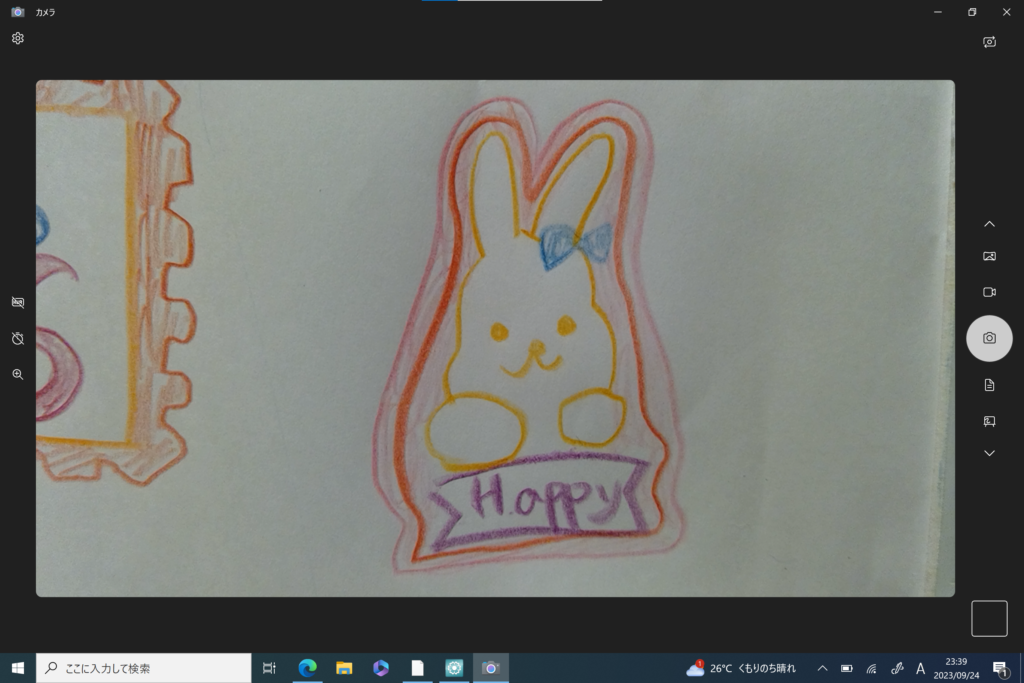
「カメラ」マークで撮影
今回はウサギのイラストを使用する
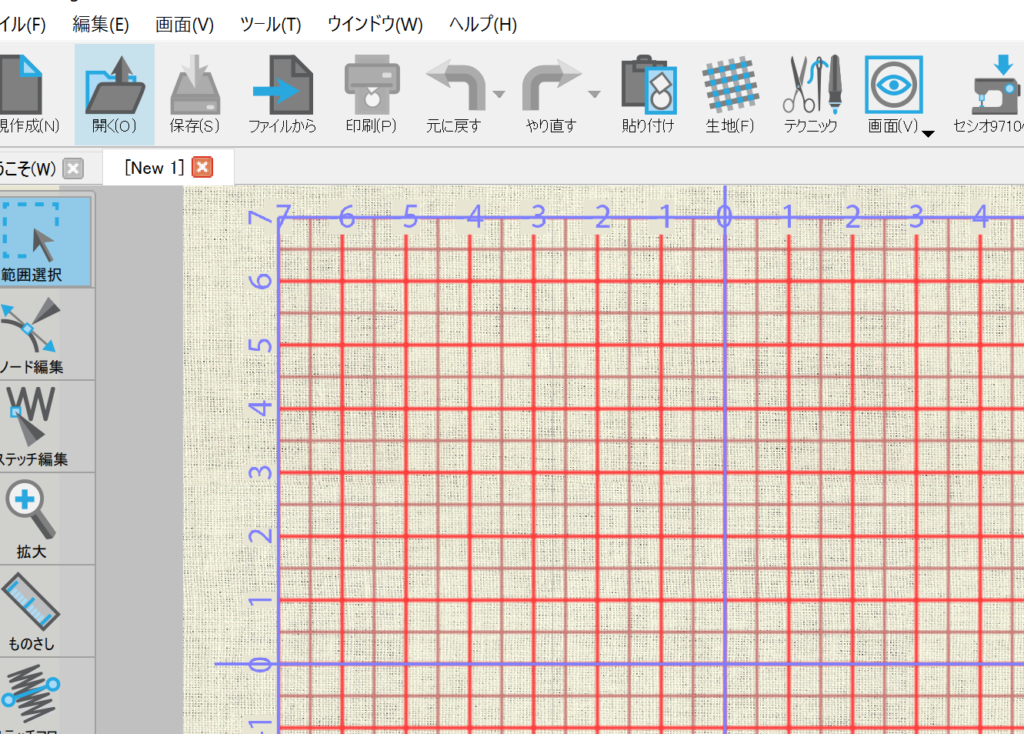
ArtisticDigitizerで「開く」
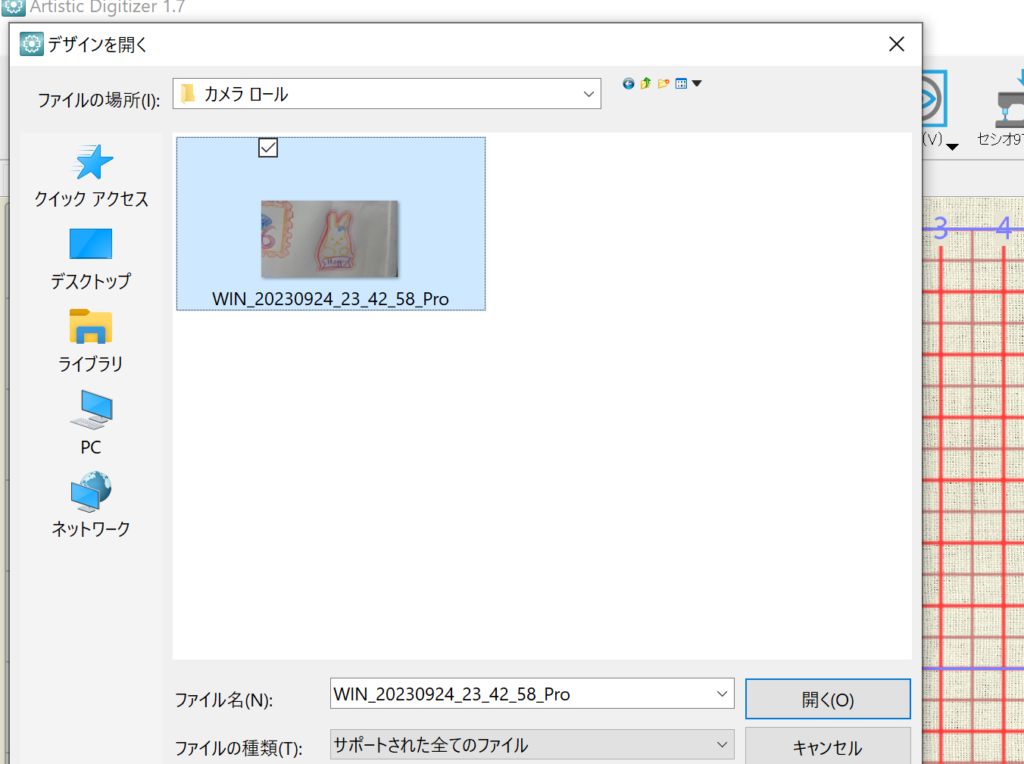
「デザインを開く」
開く場所「カメラロール」
先ほど撮影したイラストを選択し「開く」
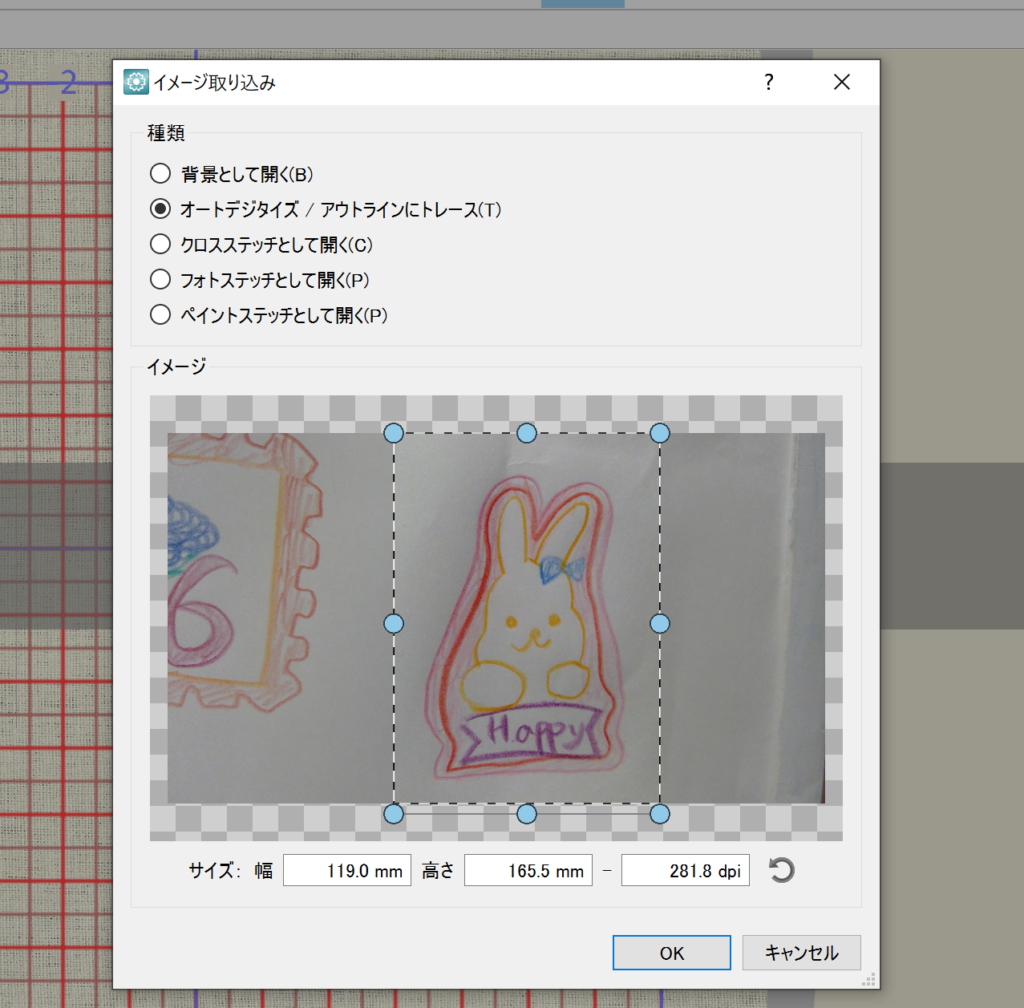
「オートデジタイズ/アウトラインにトレース(T)」を選択
点線部分を移動させて必要な部分だけを囲う
「OK」
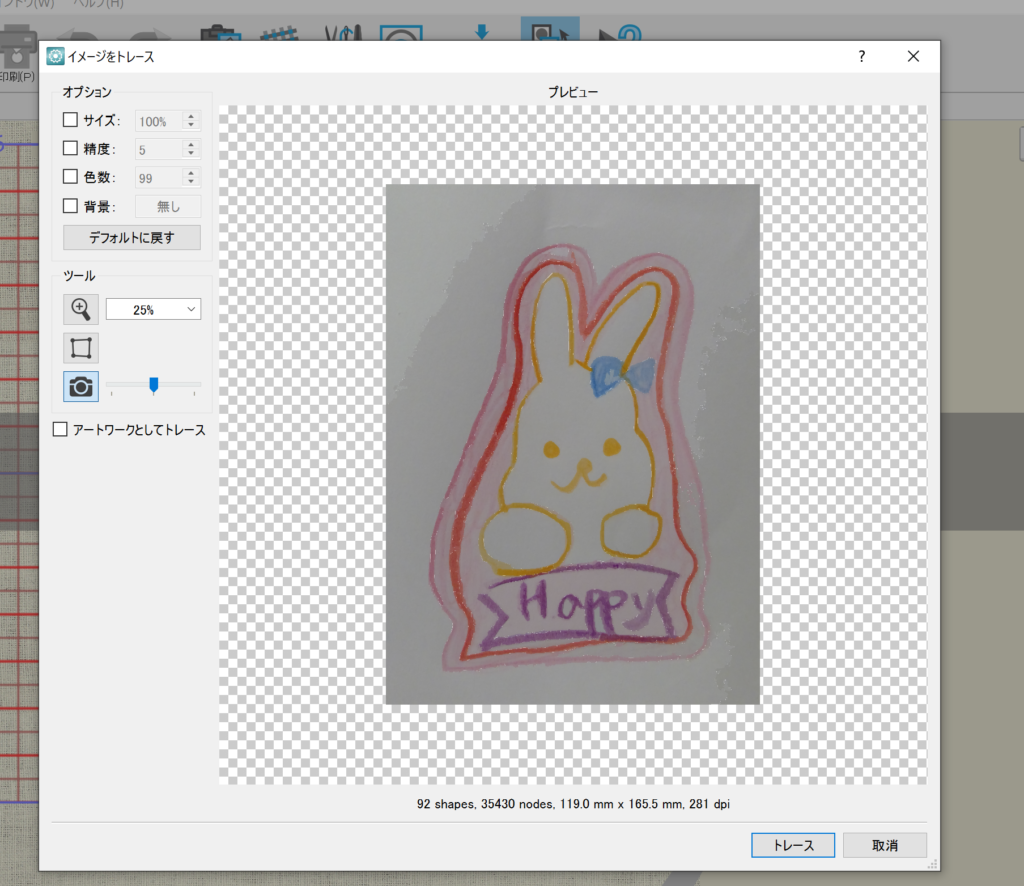
デフォルトでは「サイズ100%、精度5、色数99、背景無し」となっている
これを「トレース」したもの
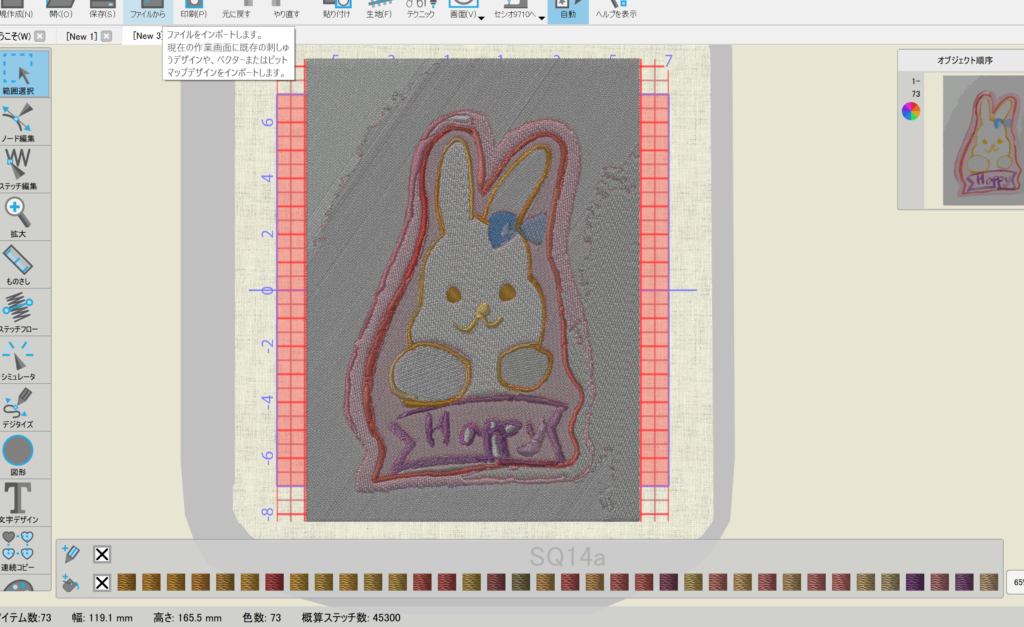
色数がとても多くなったのでこれでは扱いにくい

色数のみ「5」に変更
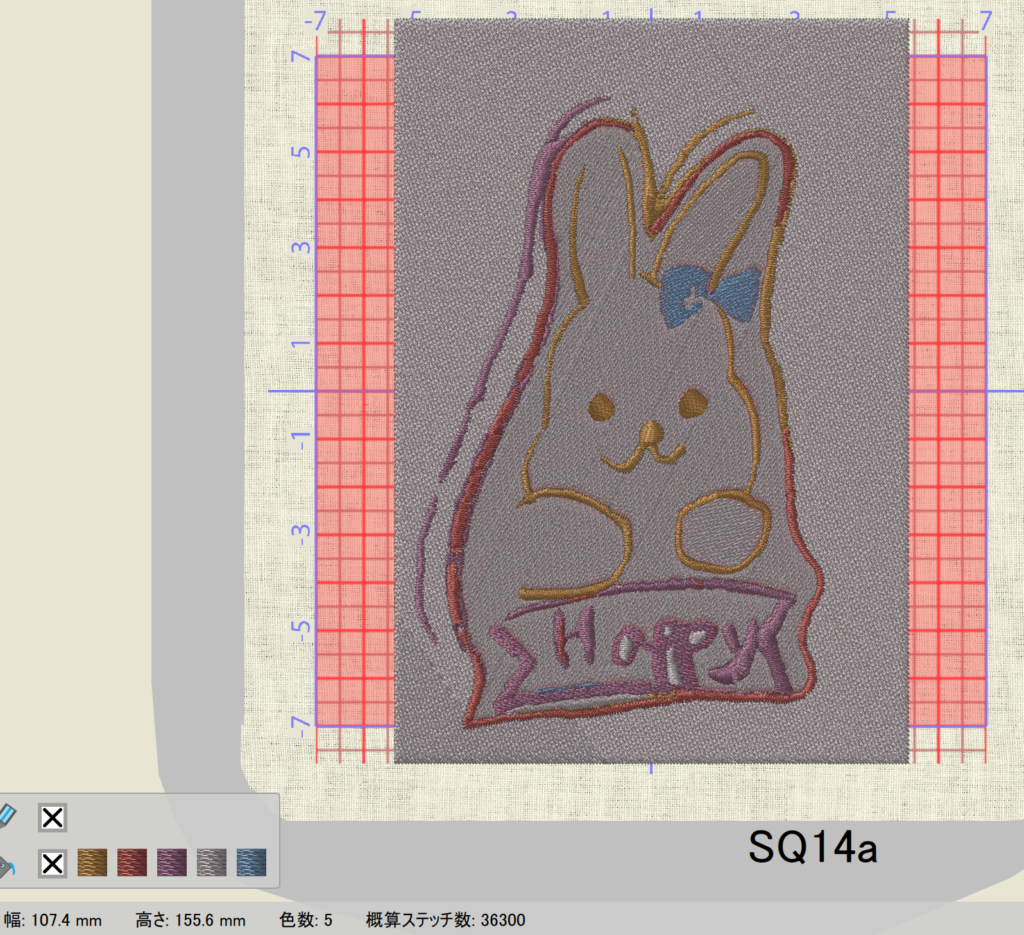
シンプルな仕上がりになった
次に「精度5」「色数5」「背景無し」 「カメラ」マークMAXを試す
「トレース」
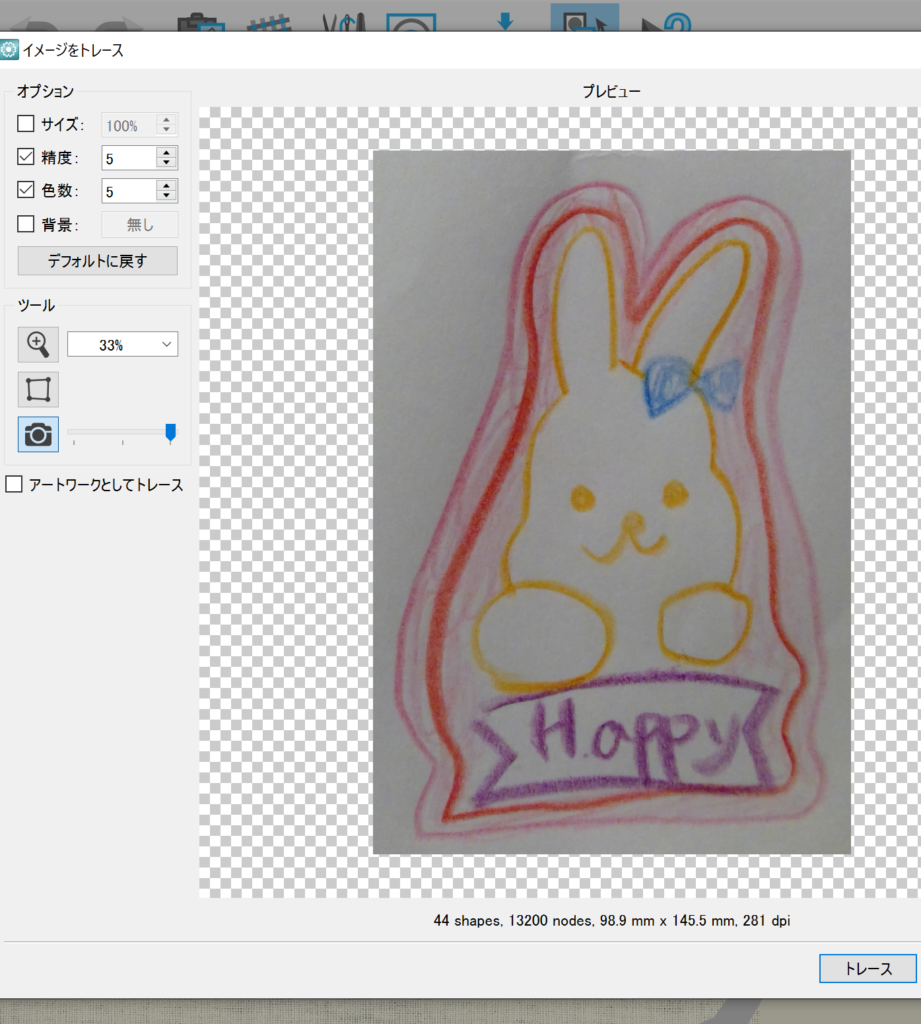
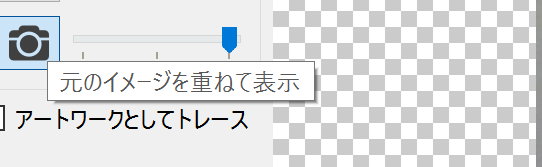
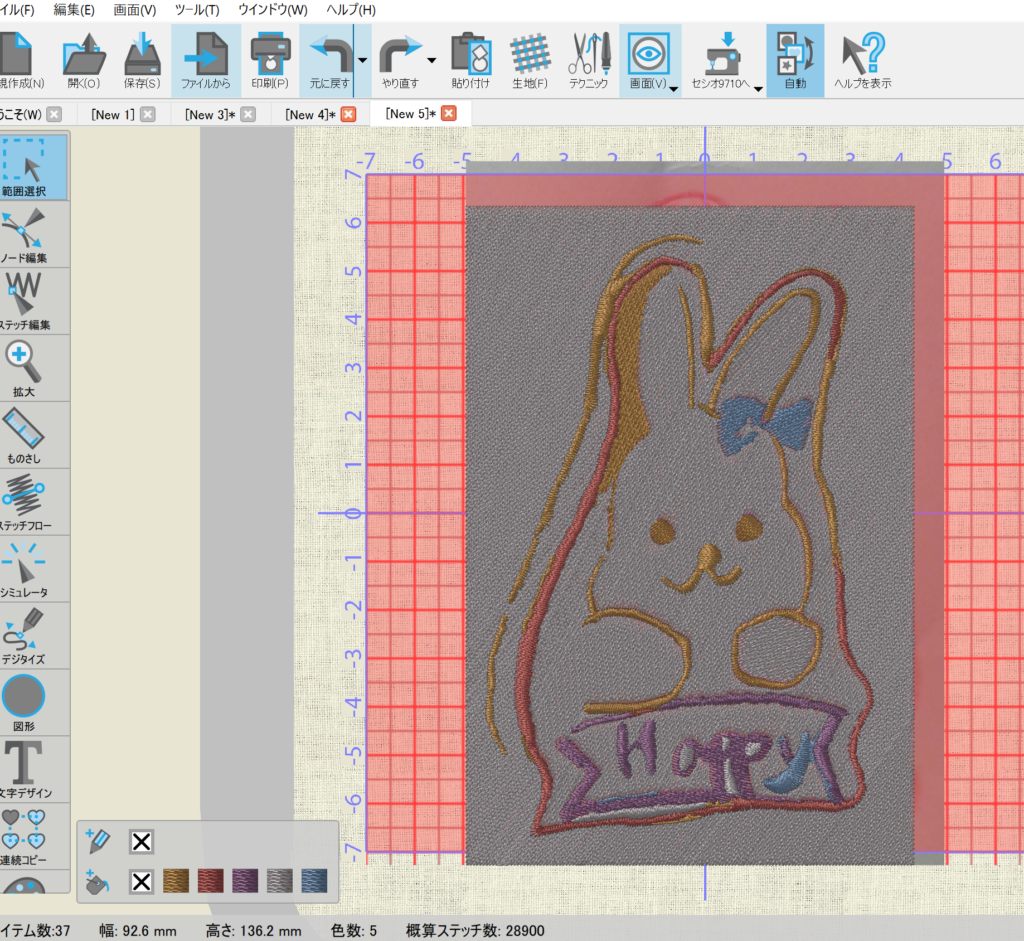
ぼやけた仕上がりとなった
今回は「色数5」だけ変更したものを使用する
周りの背景を削除する【「範囲選択」→「delete」】
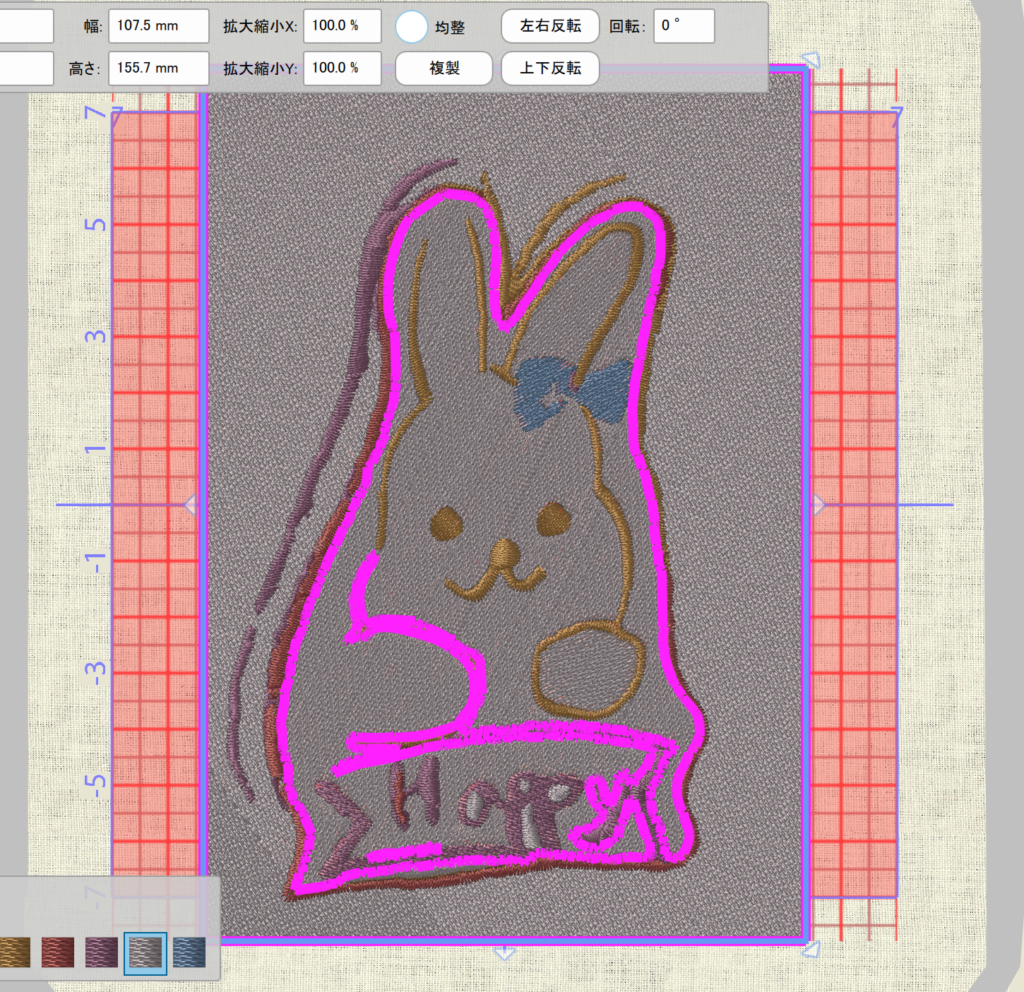
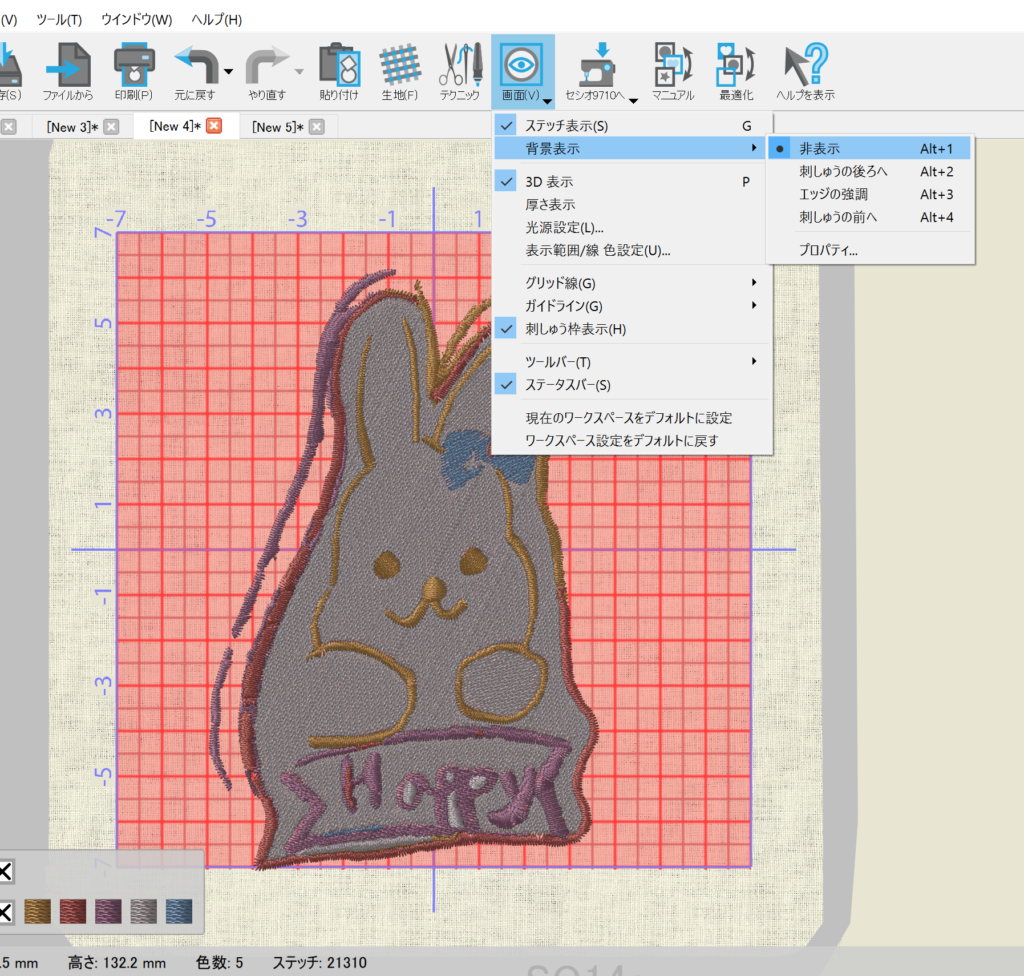
元のイラストは不要なので非表示にする 【画面→背景表示→「非表示」】
刺繡枠からはみ出ているので赤くなっている
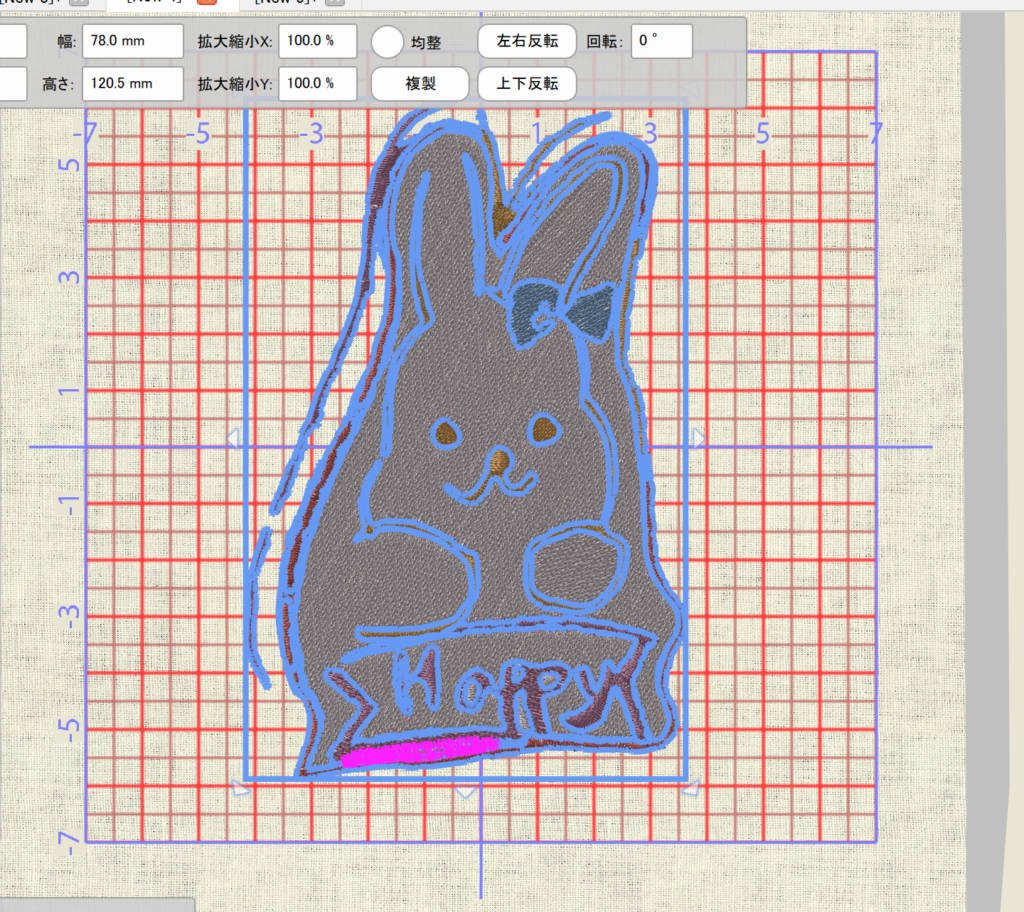
全体を選択→縮小すると赤は消えた
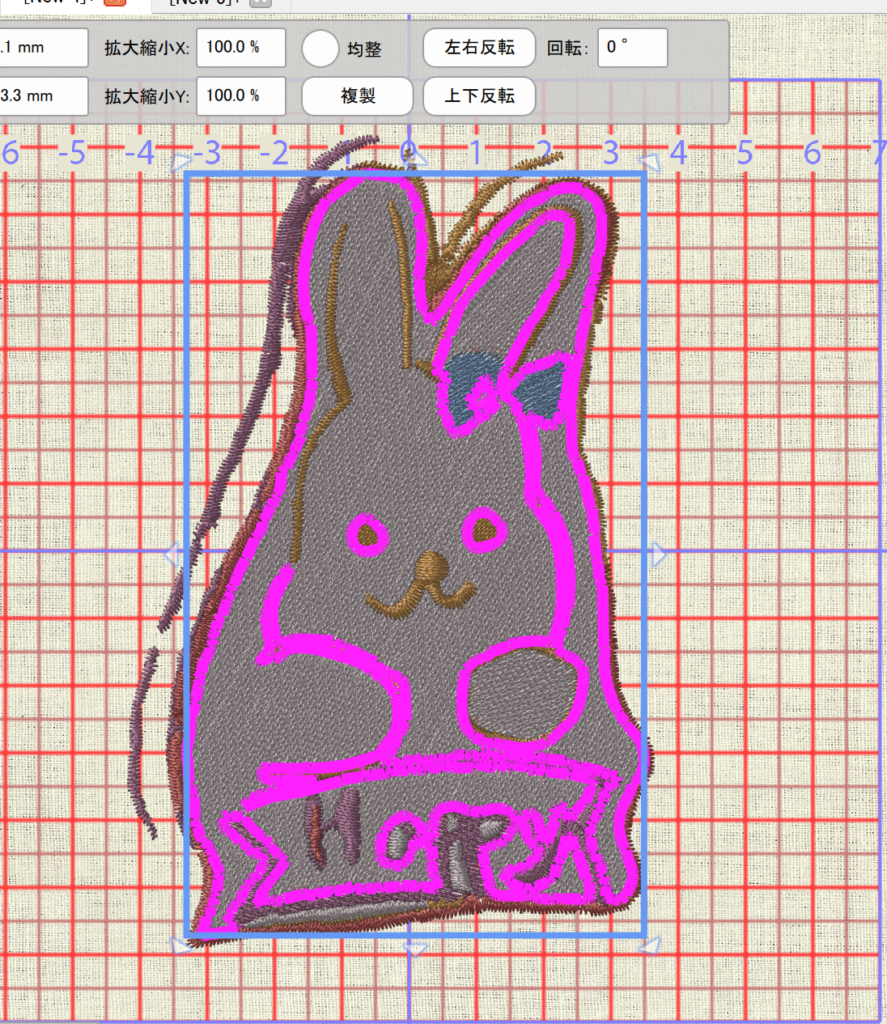
内側を選択→削除
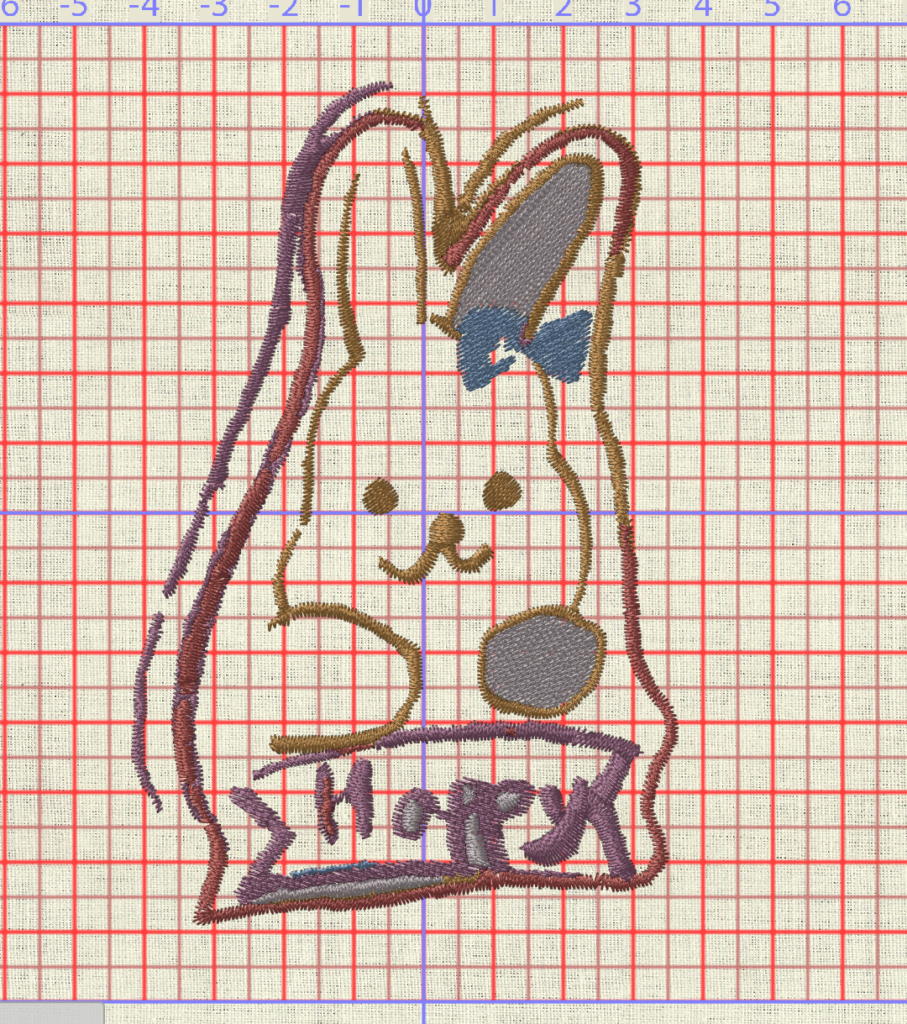
スッキリしたデザインとなったのでここから編集していく
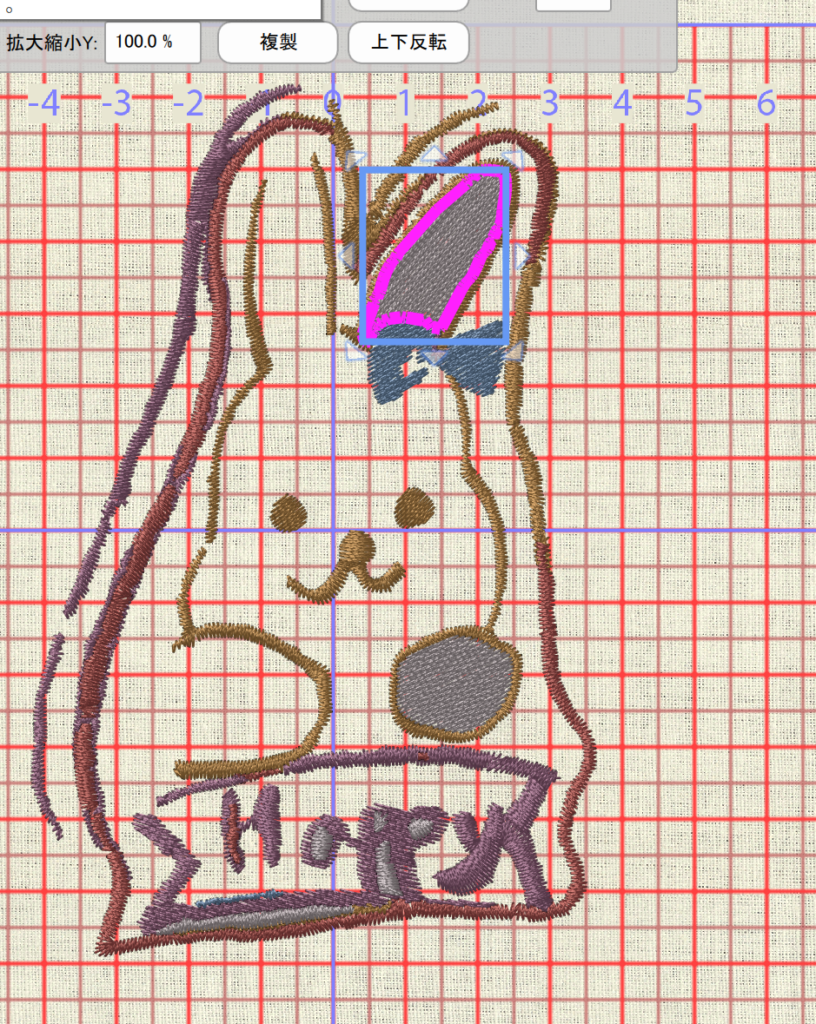
内側を選択→削除
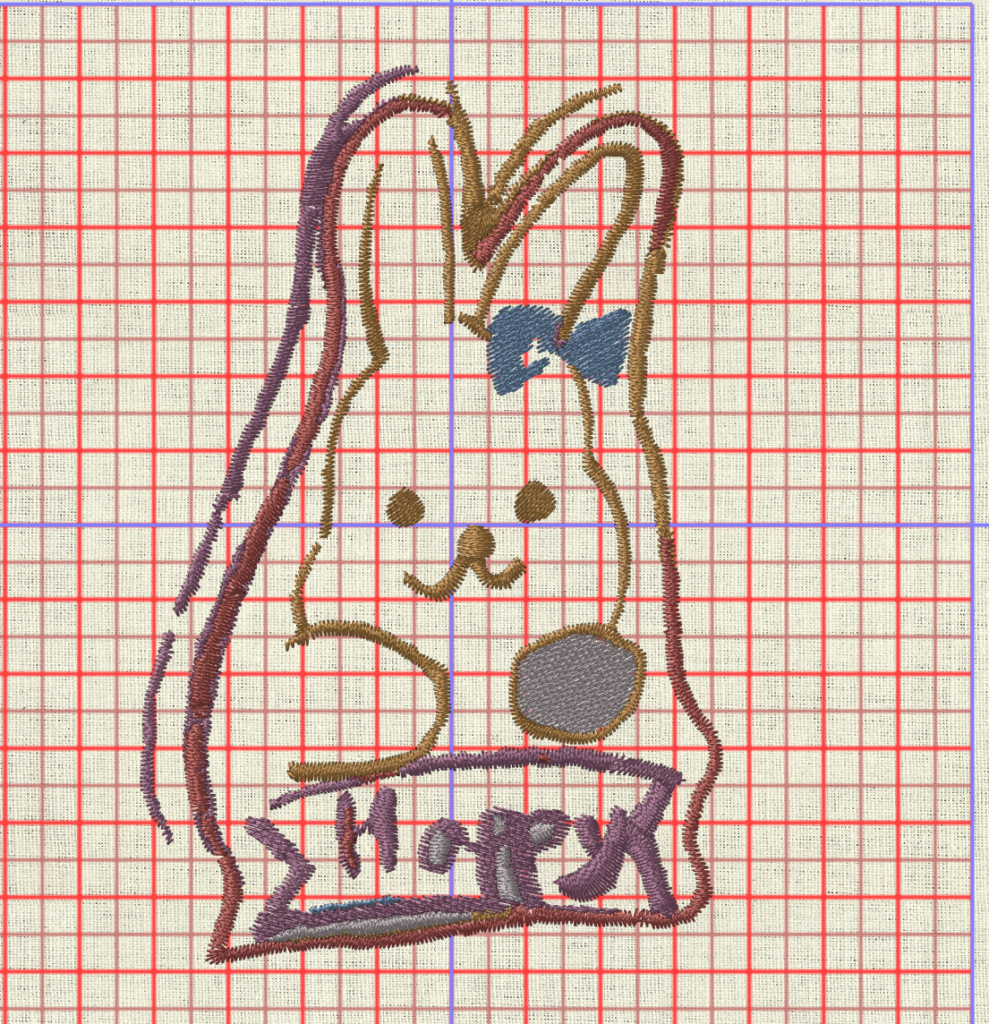
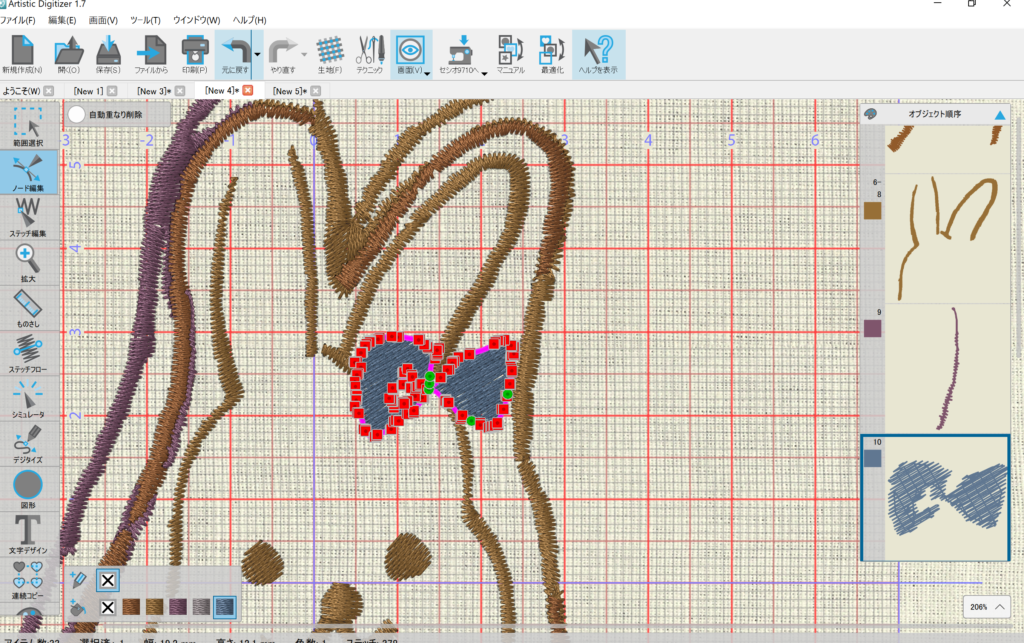
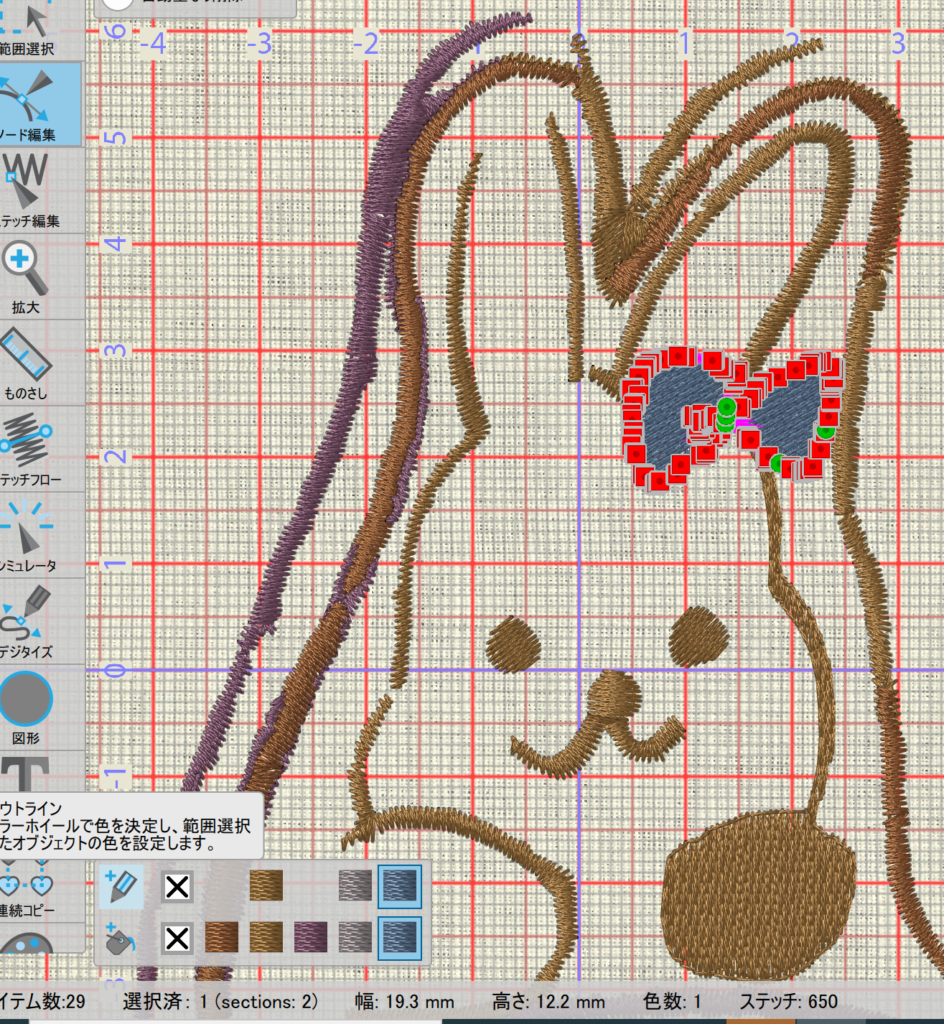
リボンの部分を「ノード編集」で整える
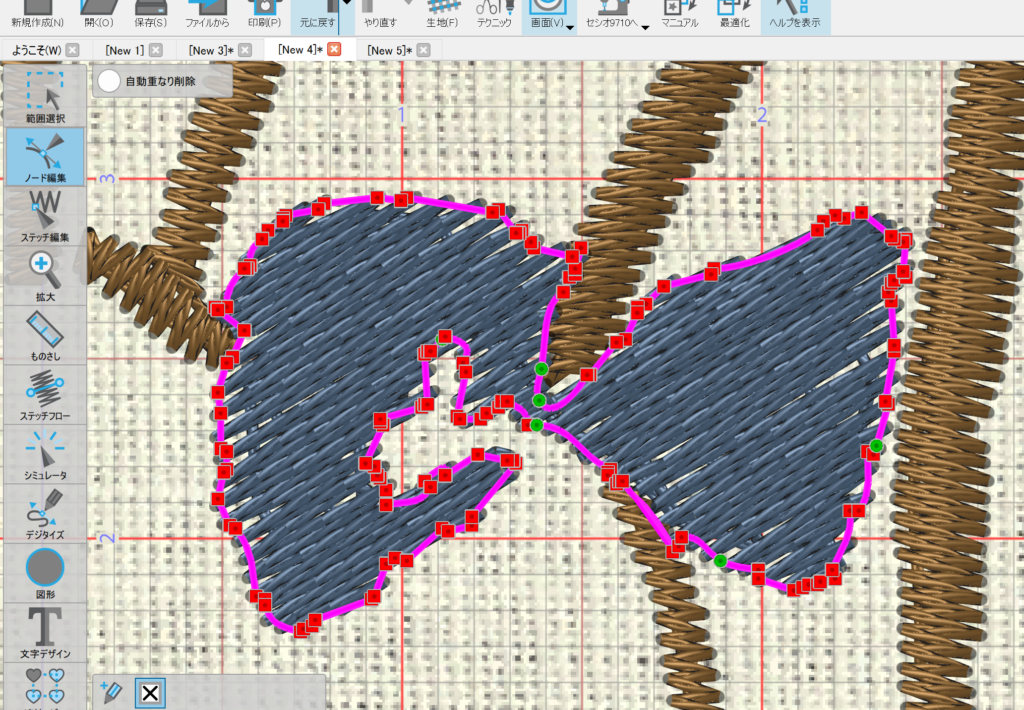
画面を拡大すると見やすい
一つずつ選択して整える
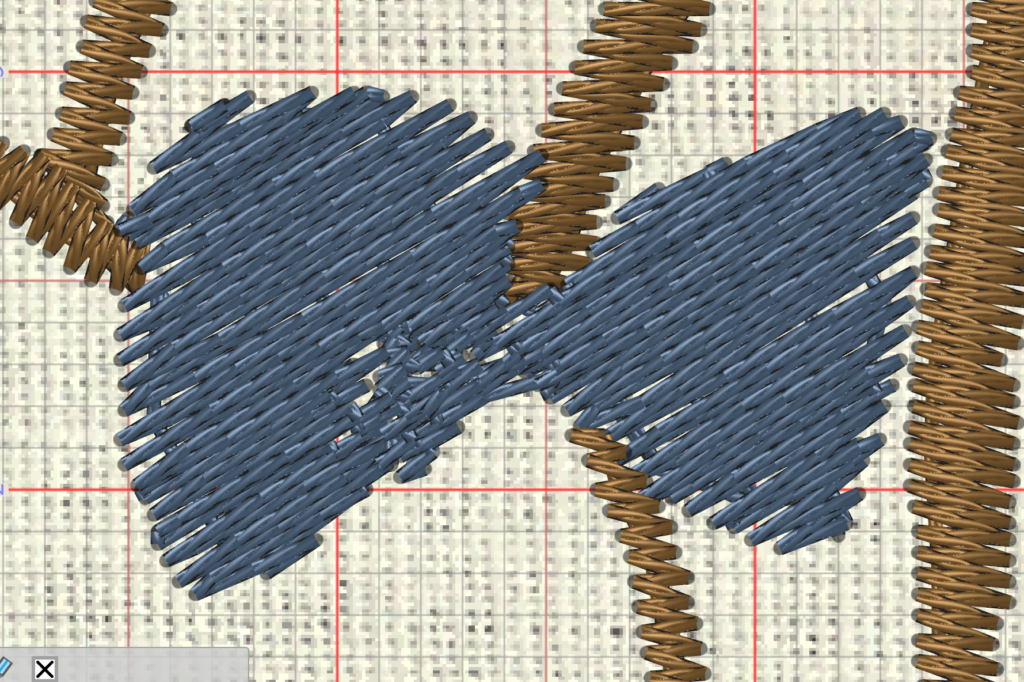
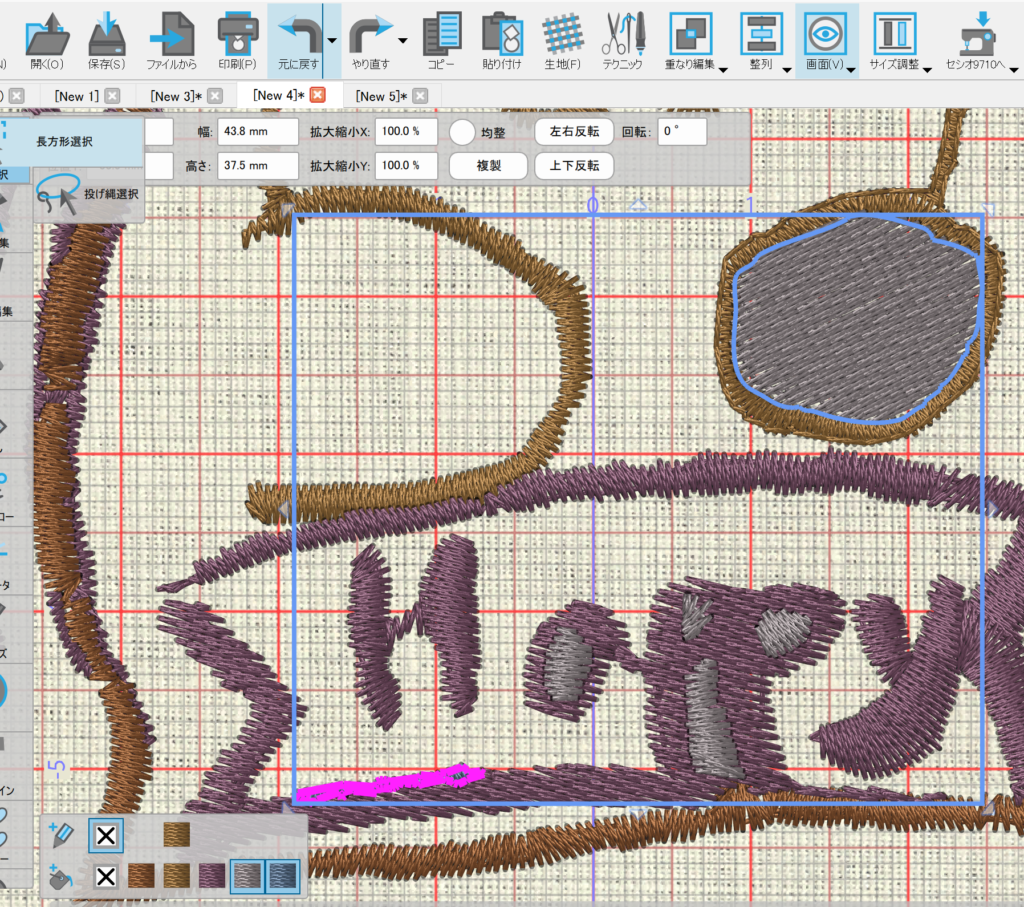
不要なところを削除
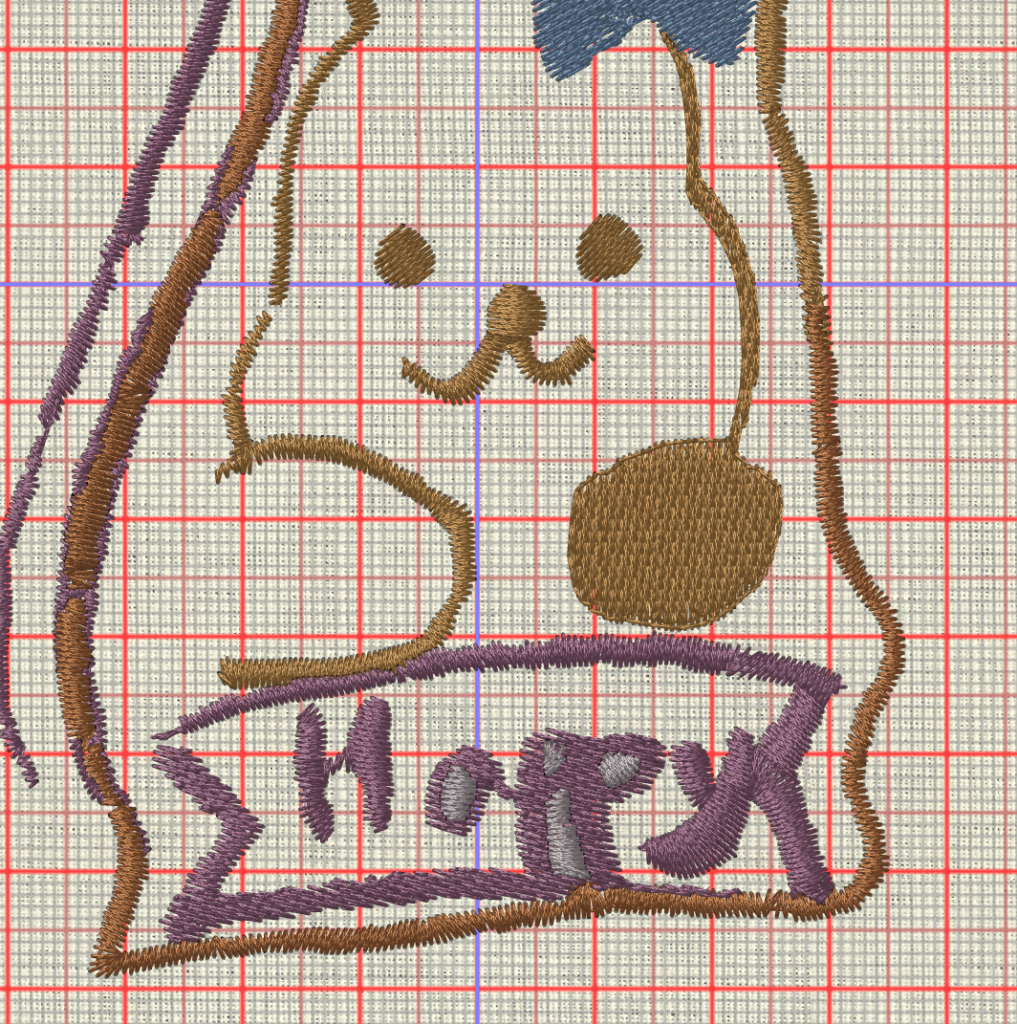
アウトラインを設定するとはっきりした見た目になる
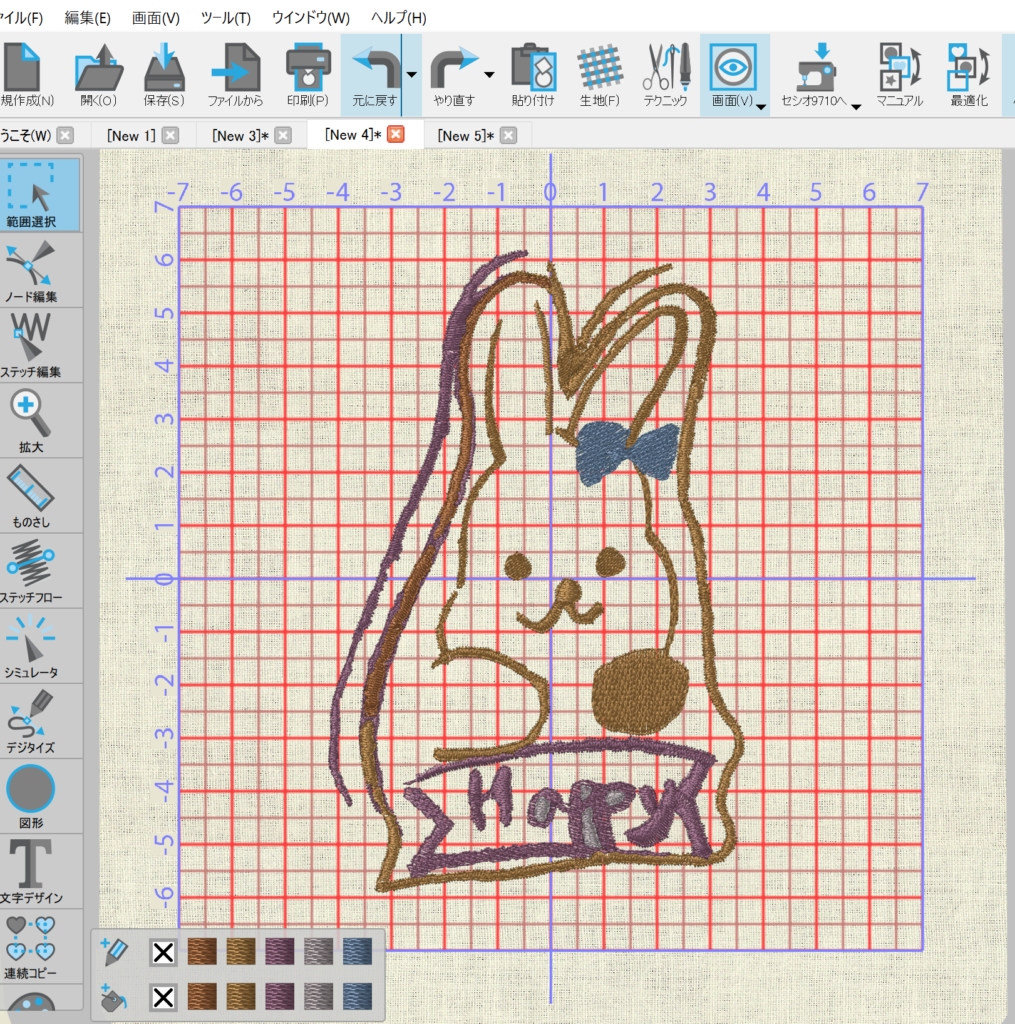
全体をアウトラインありにした
デザインはこれで完成とする
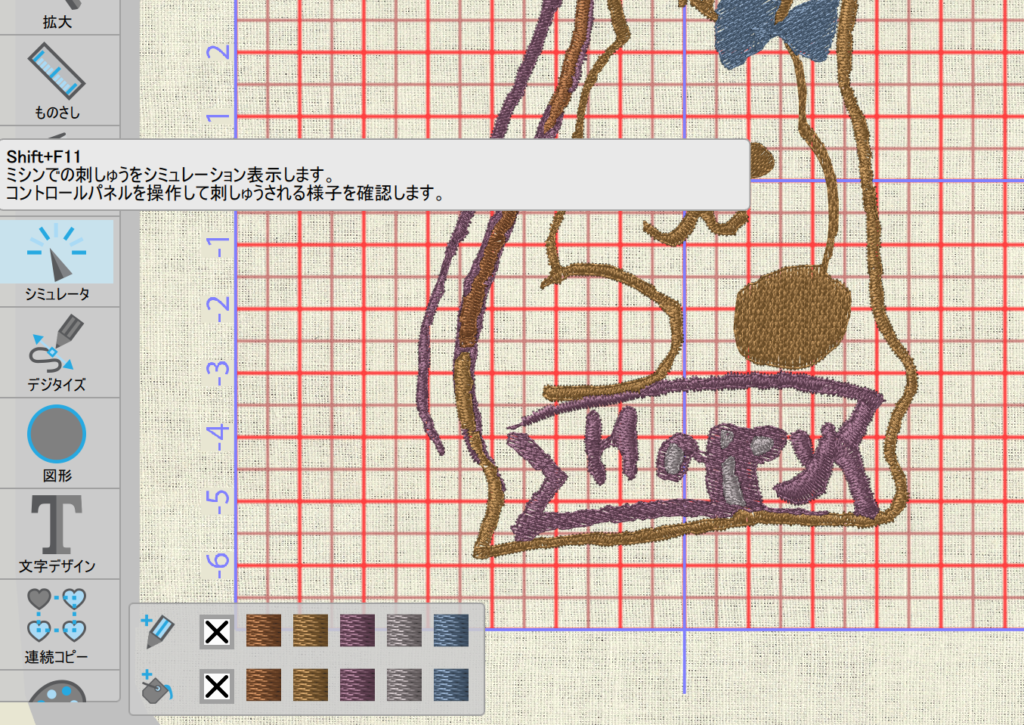
シミュレータ機能を試してみる
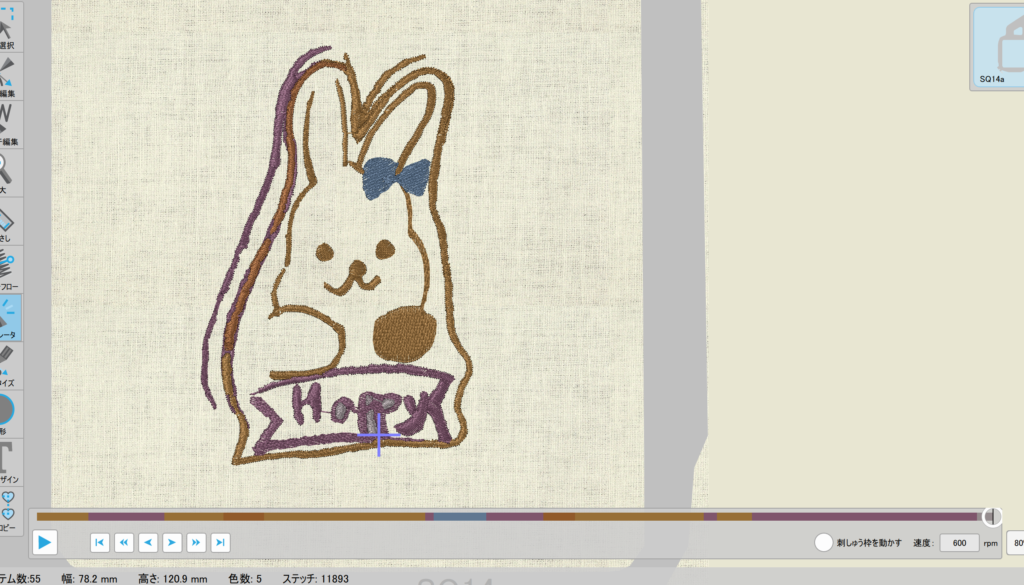
下の色バーが交互に何度もある=刺繡糸替え頻度が多い
ここで、糸替え頻度がすくなくなるようにしたいのでデザインで色がまとまるよう選択する(うさぎの外側を茶色に)
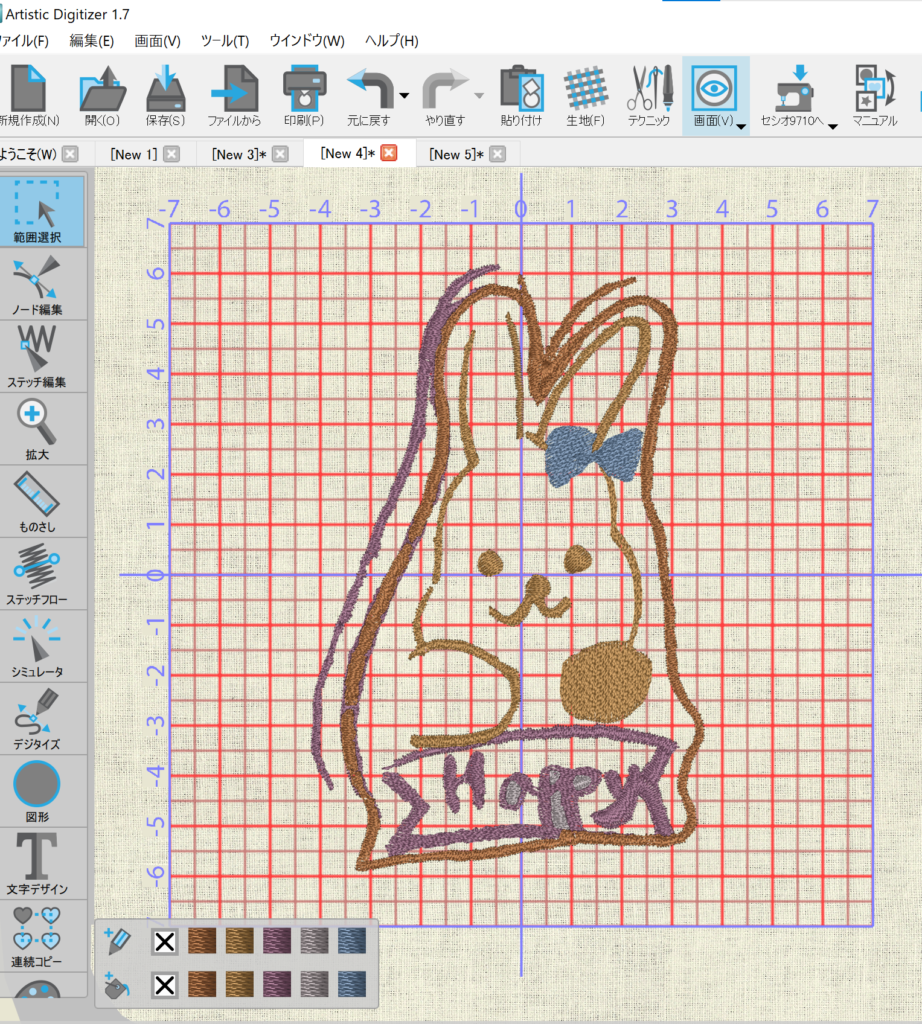
ある程度まとまった
ツールバーから「最適化」→「単純」を選択
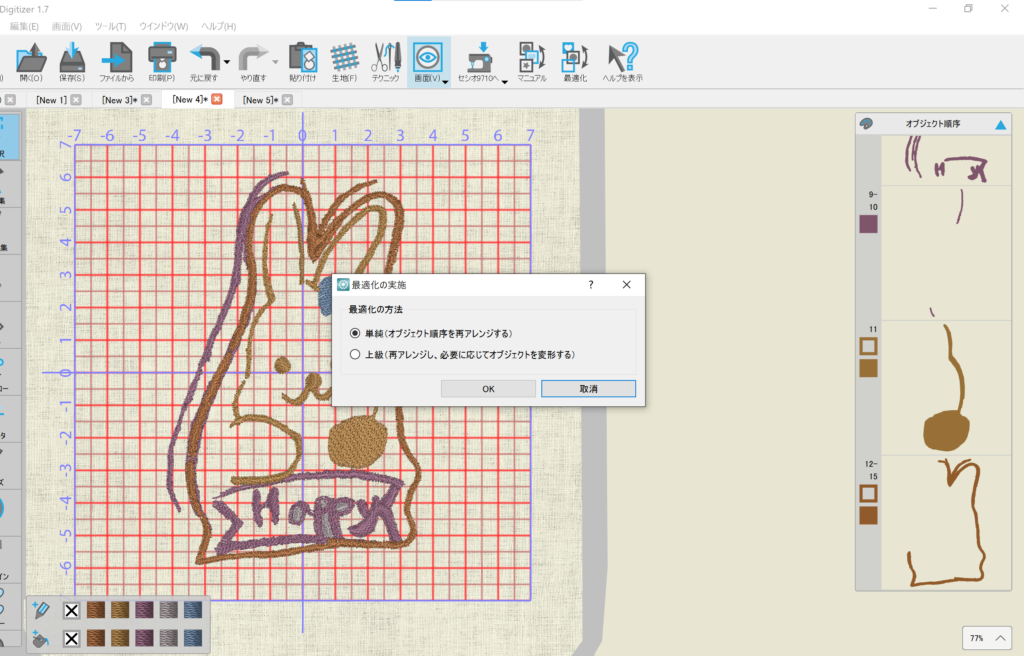
色毎に自動でまとまった
再びシミュレータ機能を試してみる

糸替え回数が少なく済むようになった
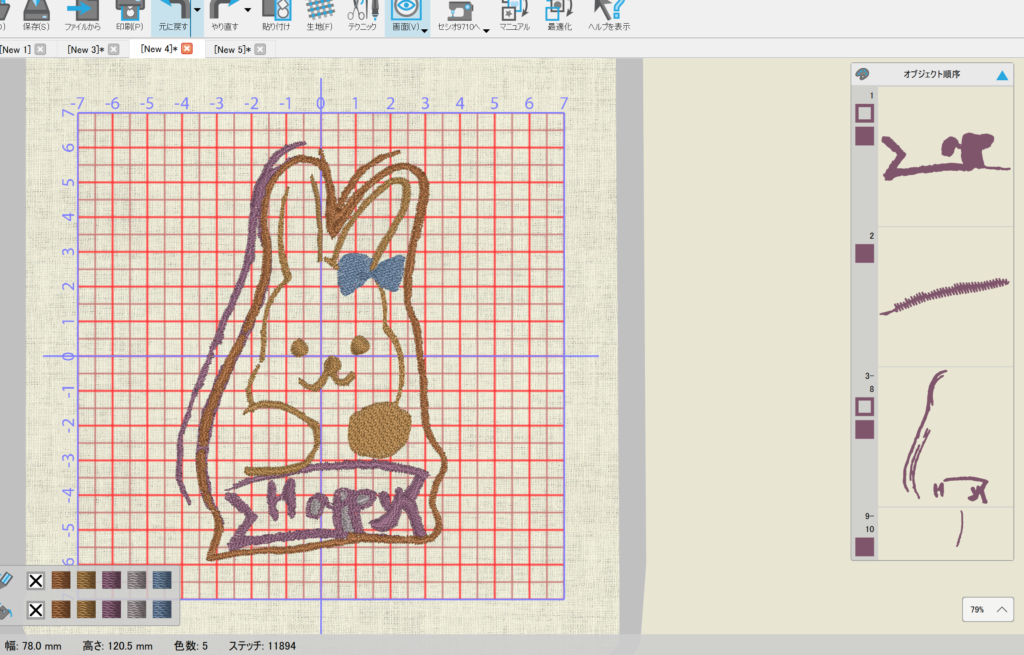
デザイン完成
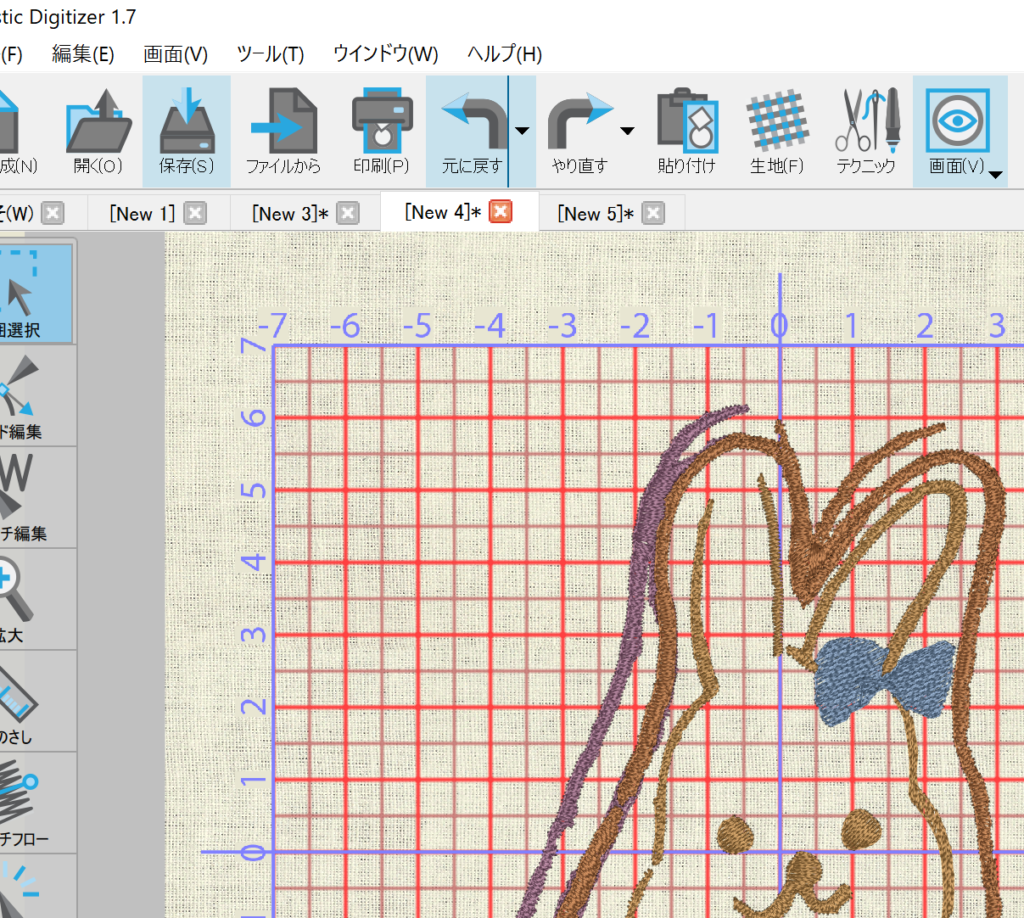
「保存」
「名前を付けて保存」
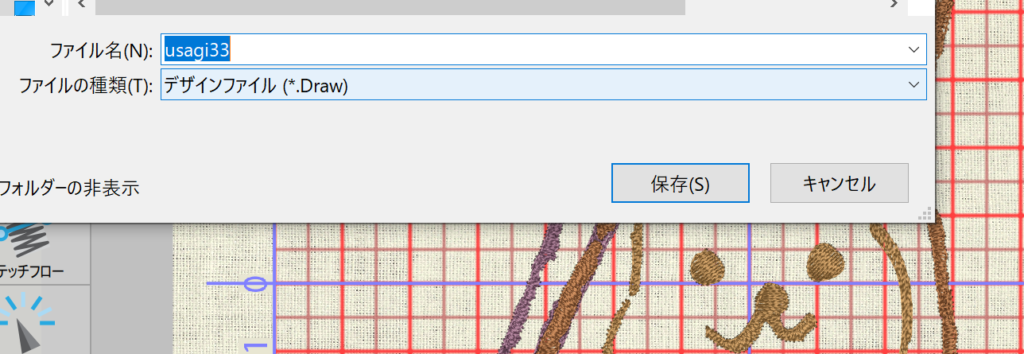
ファイル名は【英語表記】
ファイルの種類は【.Draw)】
コメント