
手描きイラストからジャノメ アーティスティックデジタイザー(JANOME artistic digitizer)でオートデジタイズする。
今回は手描きのイラストを用意し、PCに搭載されているカメラで撮影したものを使用する。

「開く」→「カメラロール」から使用するイラストが描かれた写真を選択する
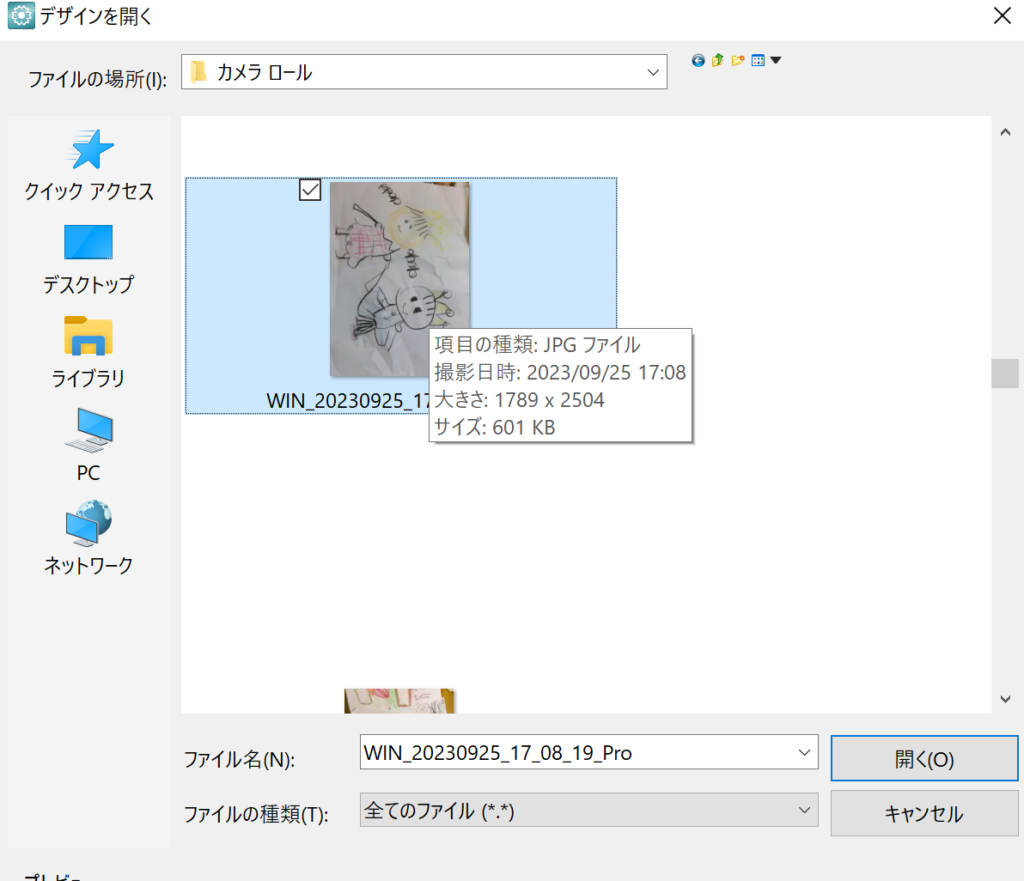
ファイルの種類は「全てのファイル」
「開く」
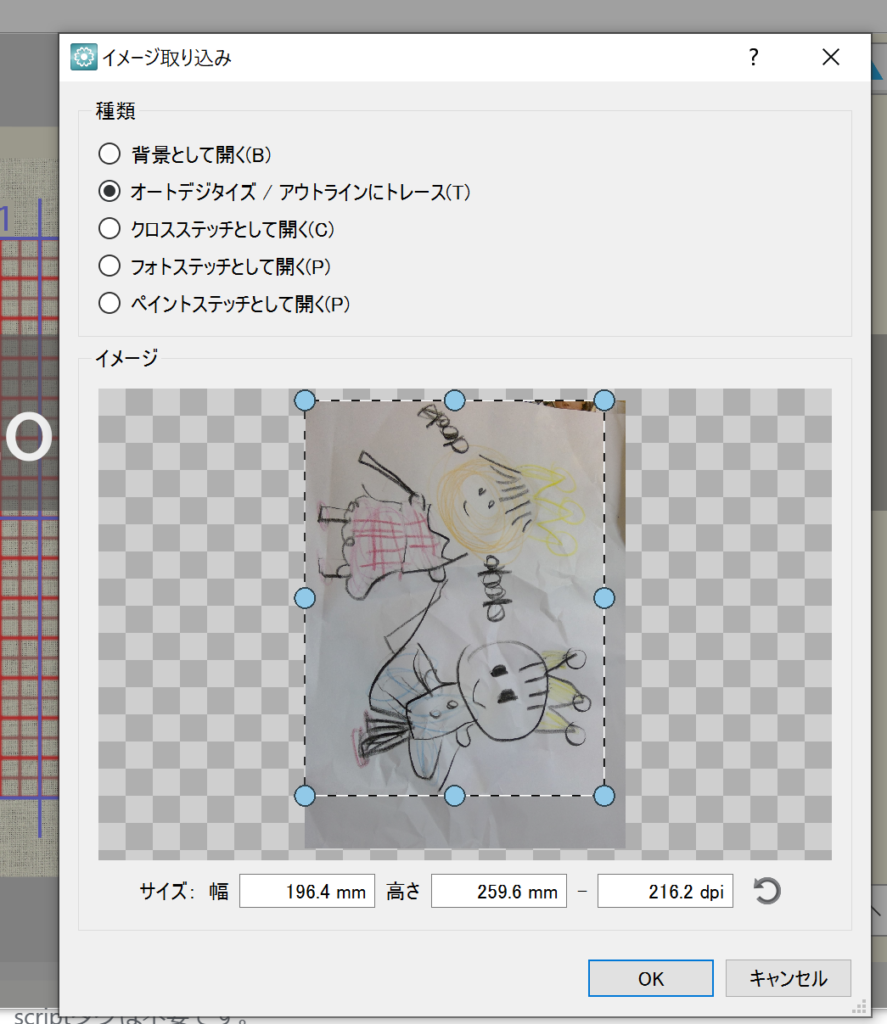
「オートデジタイズ/アウトラインにトレース」を選択
切り取りラインを動かして取り込みたい部分を囲う
「OK」
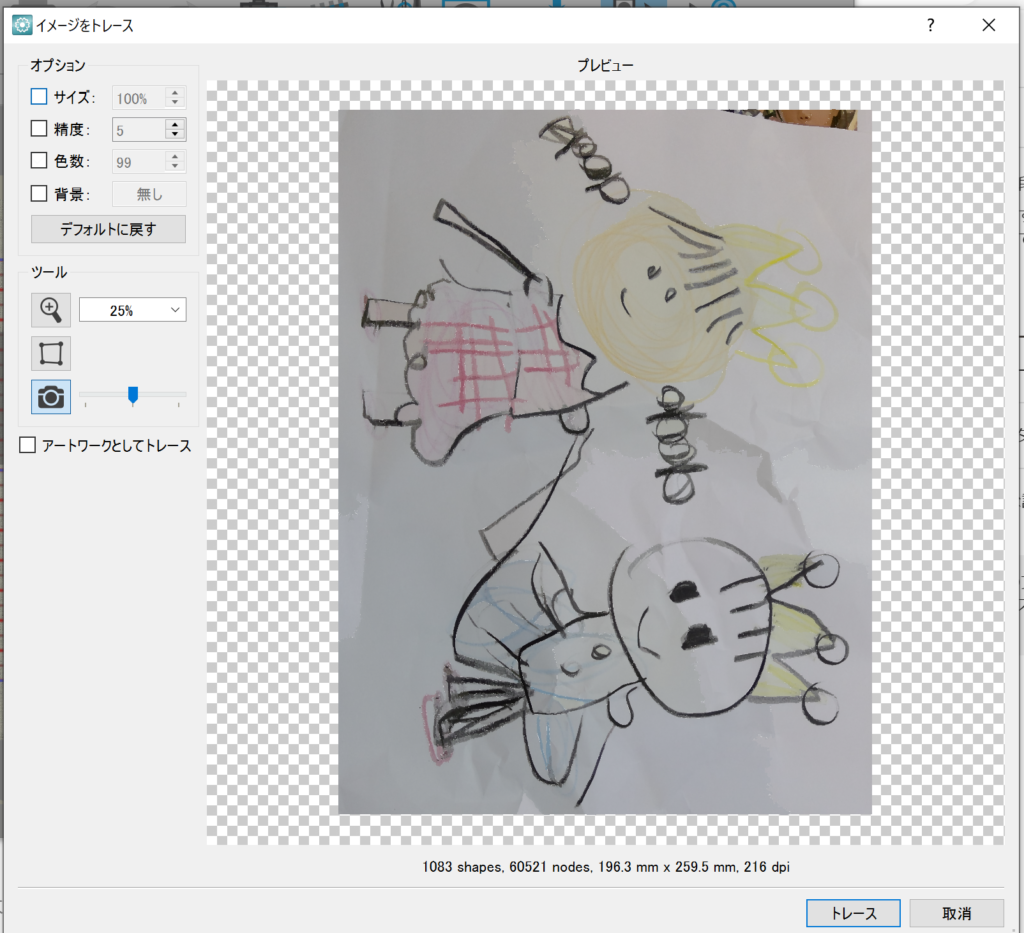
オプションの「精度」「色数」にチェック☑
精度、色数を5に設定する
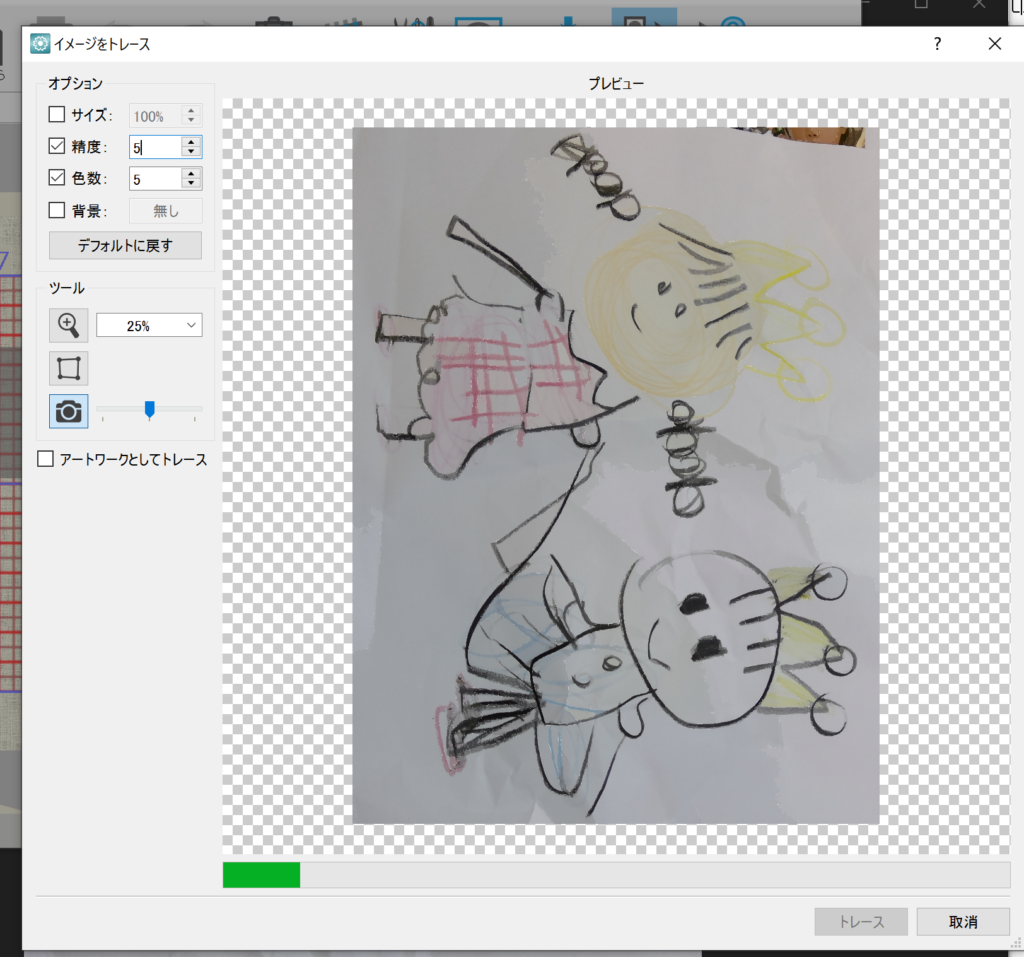
自動でその条件で読み込みなおされる
「トレース」
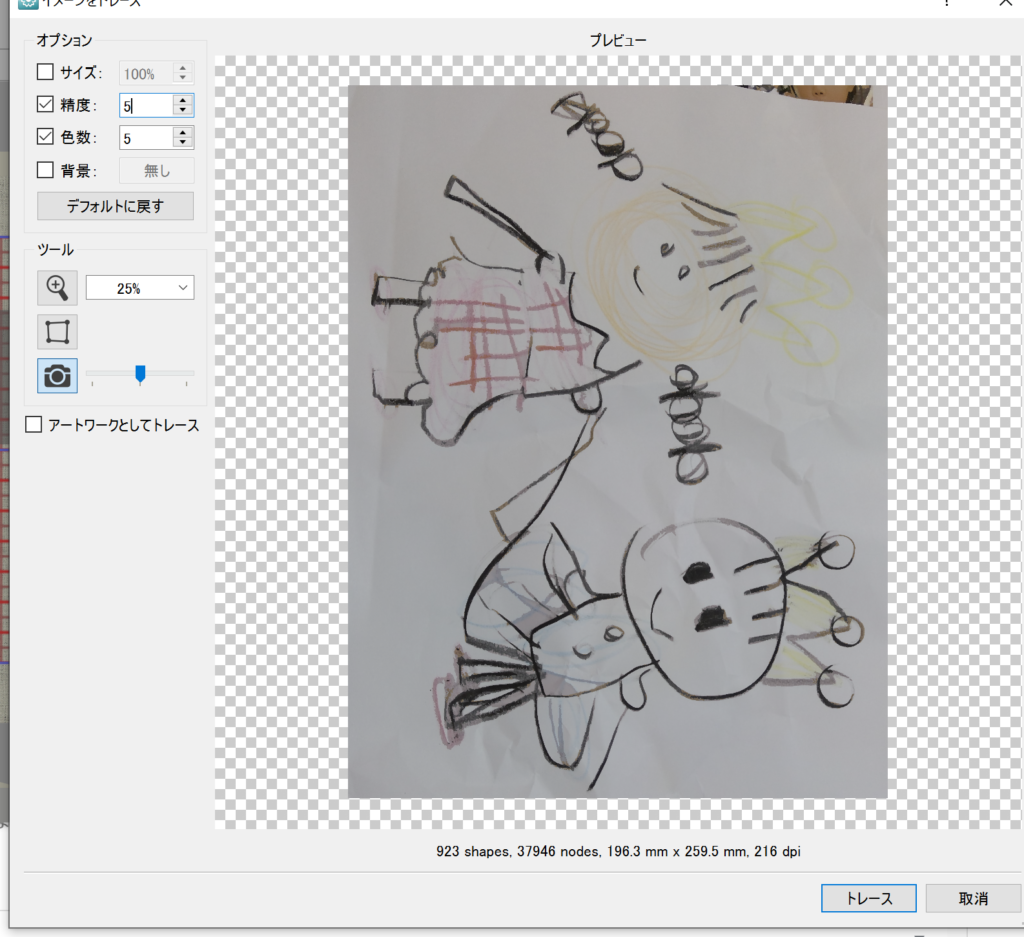
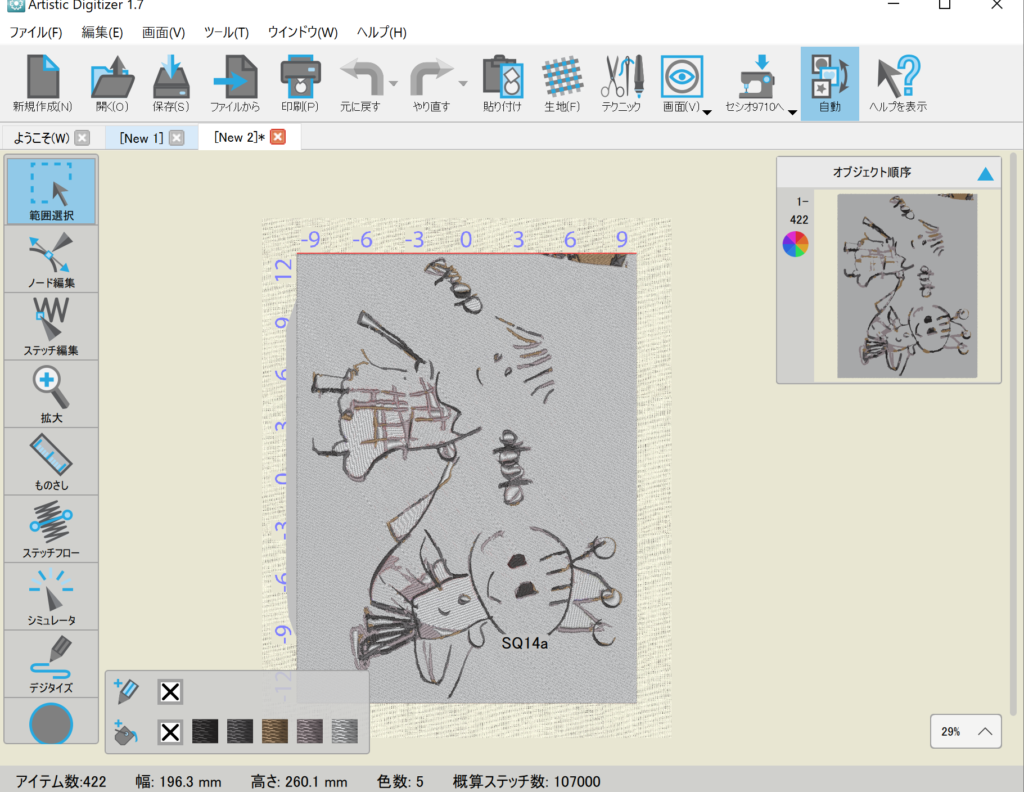
背景は不要なので選択する
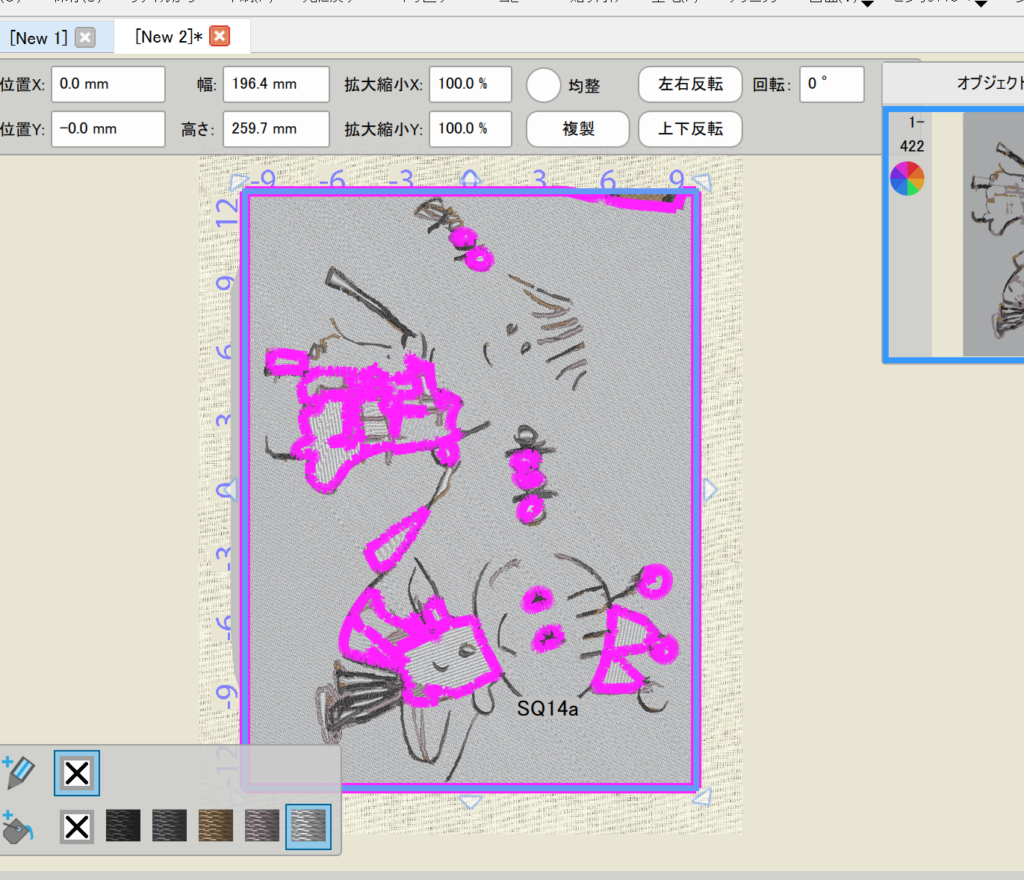
delete
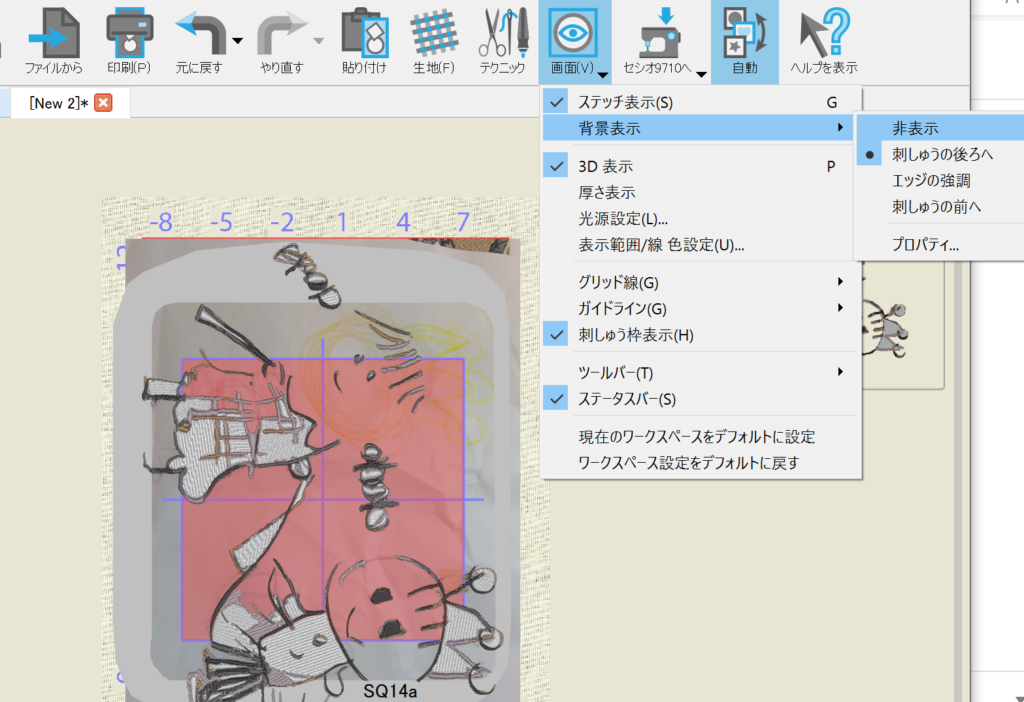
背景表示を非表示にする
「画面」→「背景表示」→「非表示」
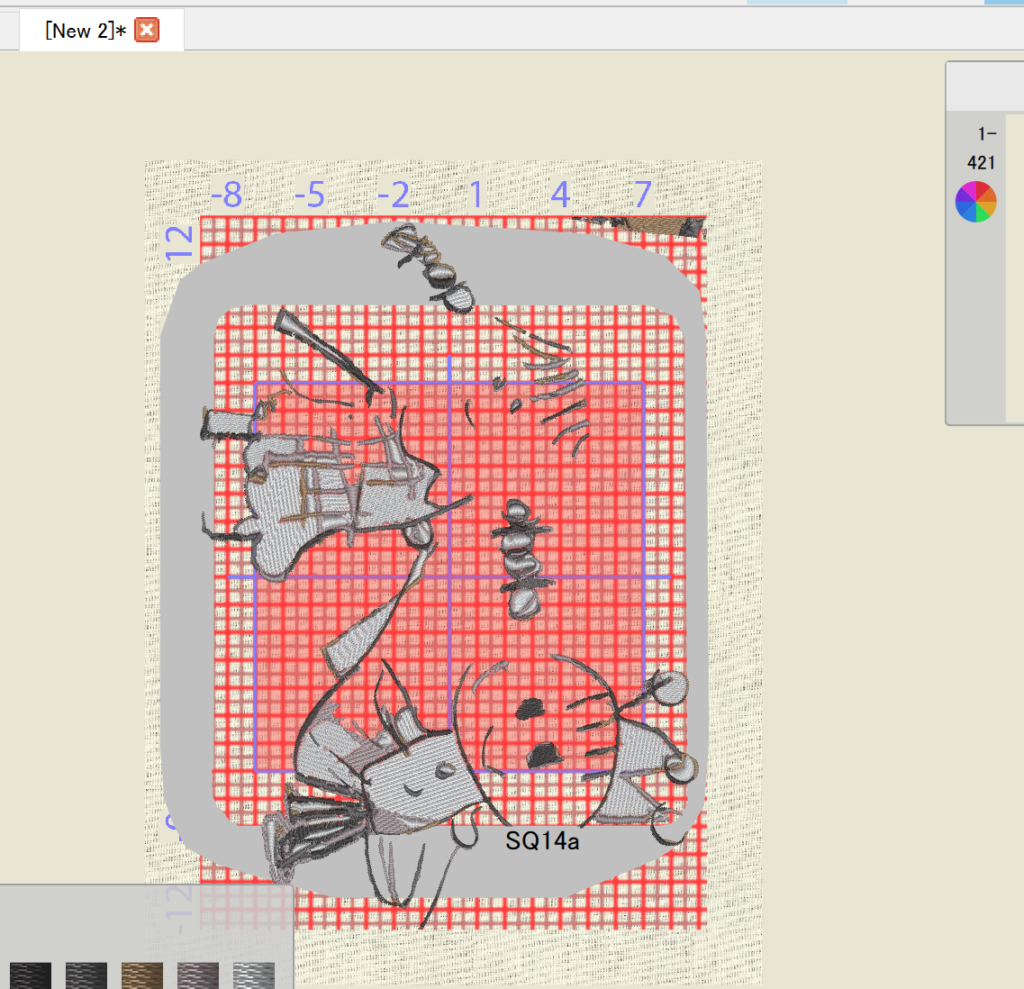
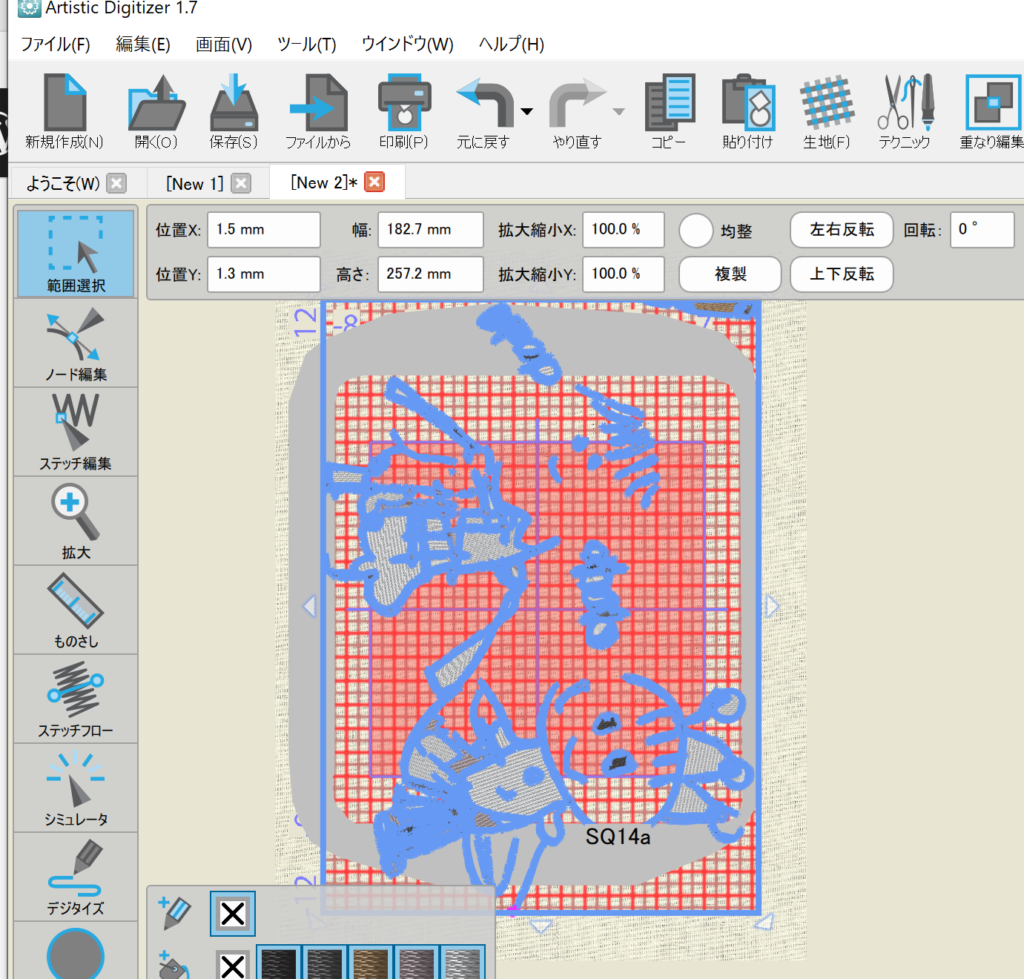
刺繡枠に収まるように全て選択
縮小

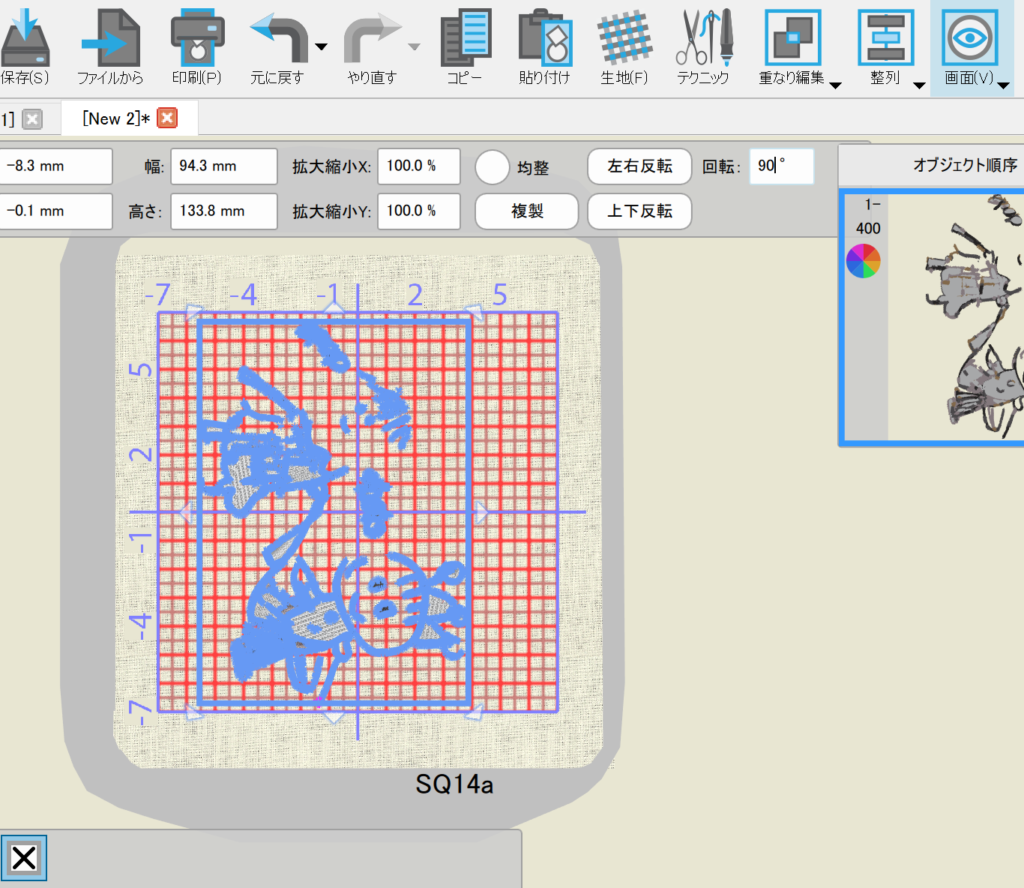
回転90°と入力して整える
元の写真と比較してみる
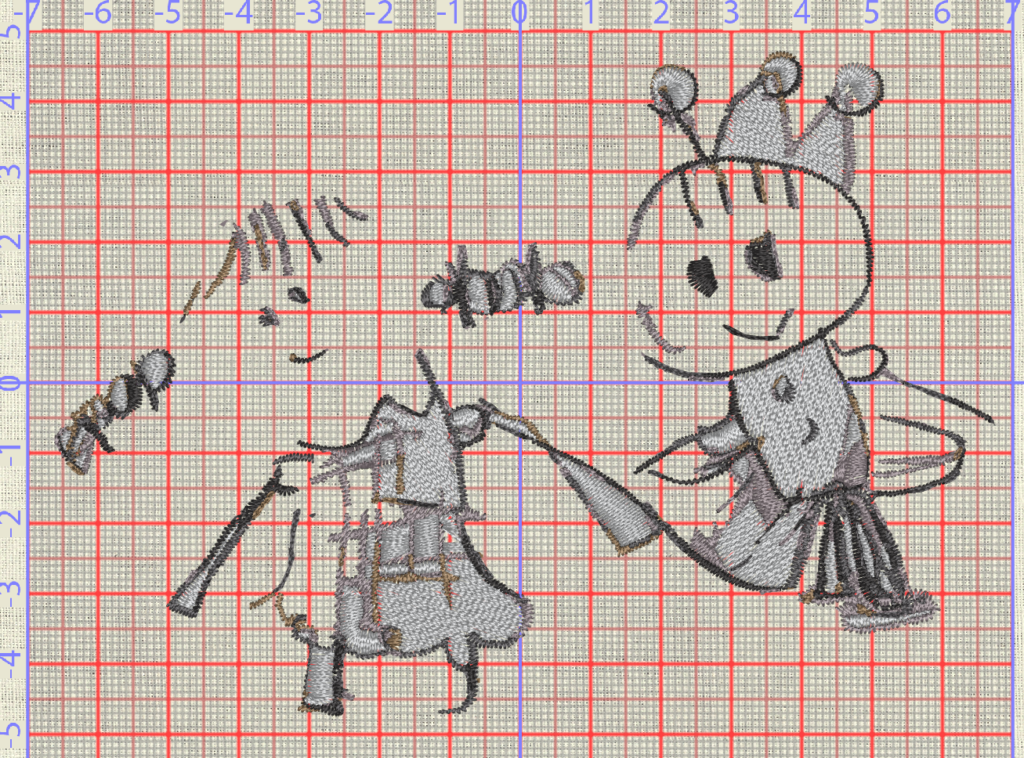
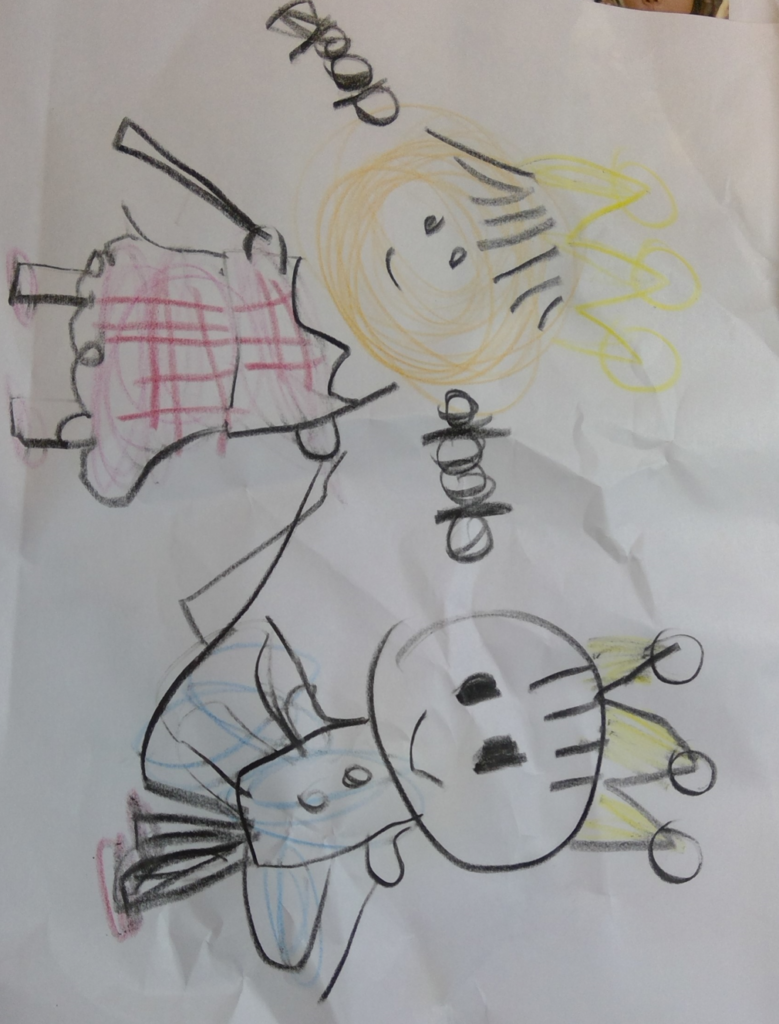
色鉛筆で薄っすら描いた部分は取り込めていない
女の子の輪郭をデジタイズ「フリーハンド」で追加する
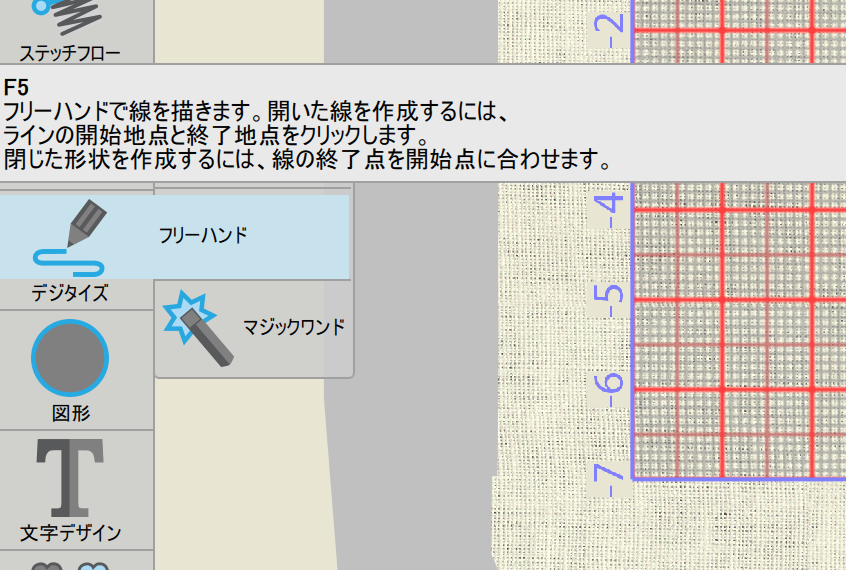
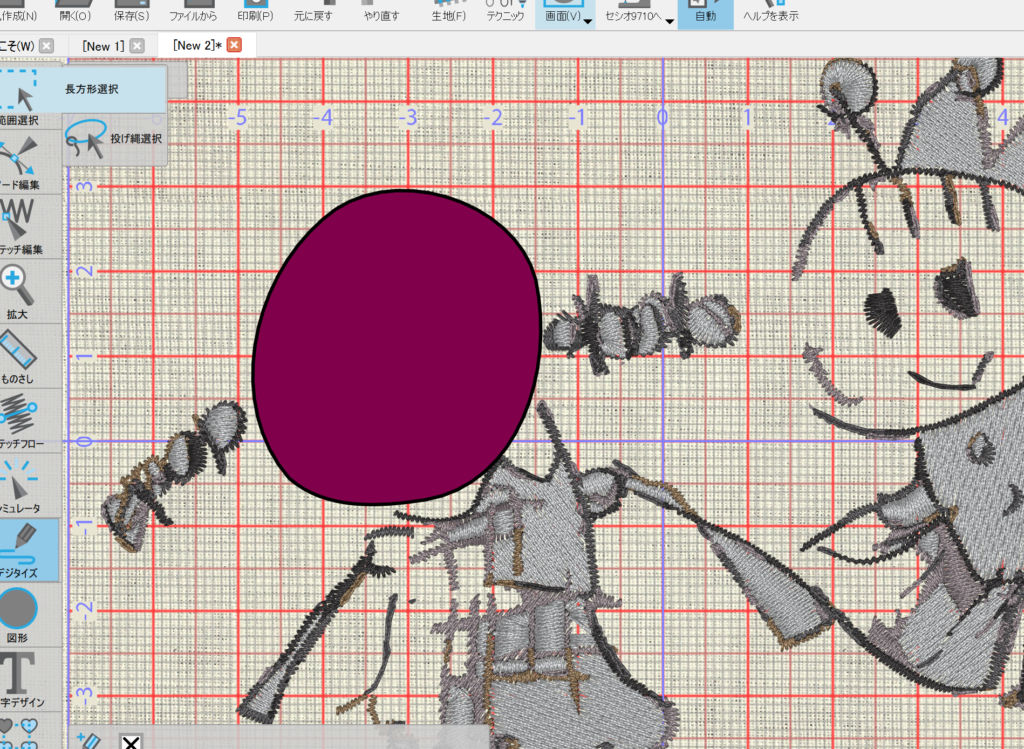
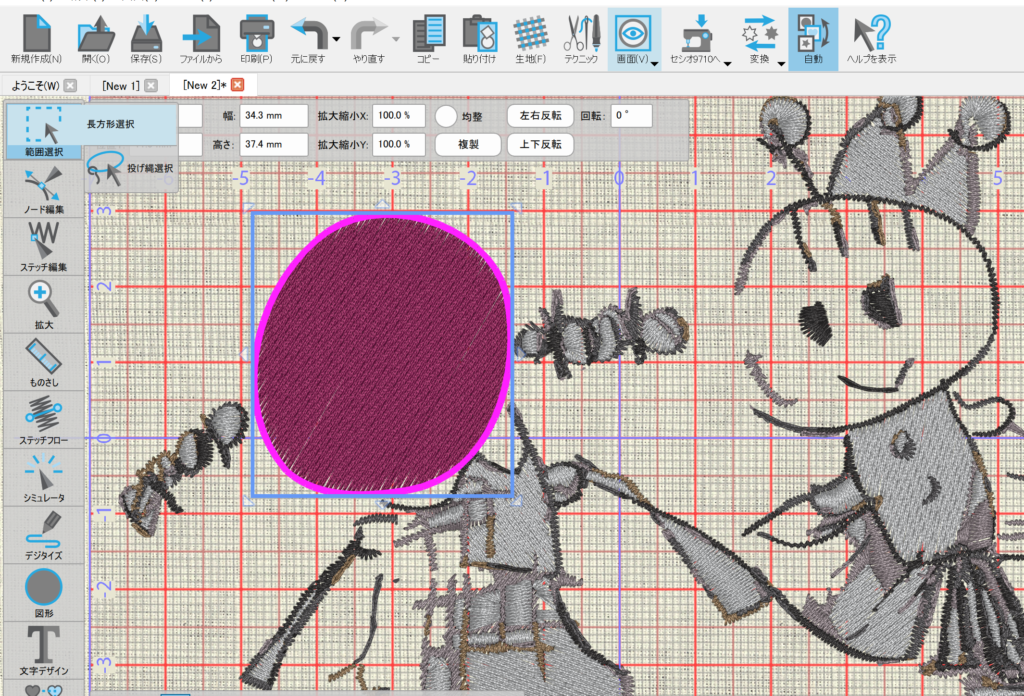
「選択」を押しデザインの順番を後ろへ移動させる
選択したまま長押し→並び替え→デザインの後ろへ

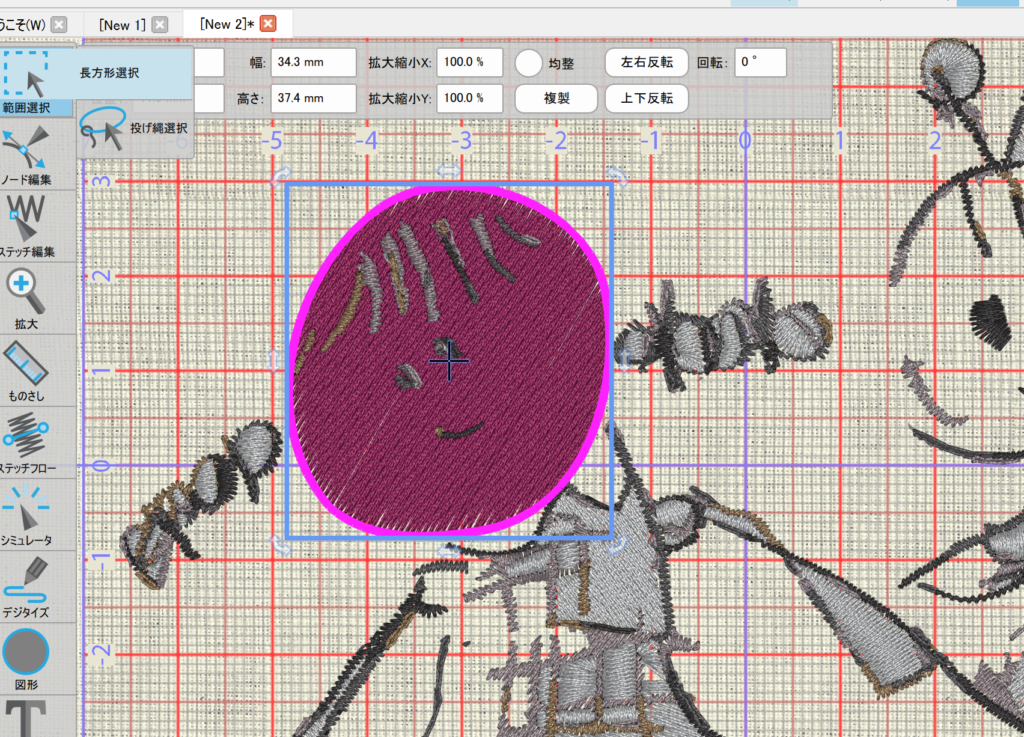
塗りつぶしは不要なので「埋め(バケツマーク)」を×、「アウトライン(えんぴつマーク)」のみにする
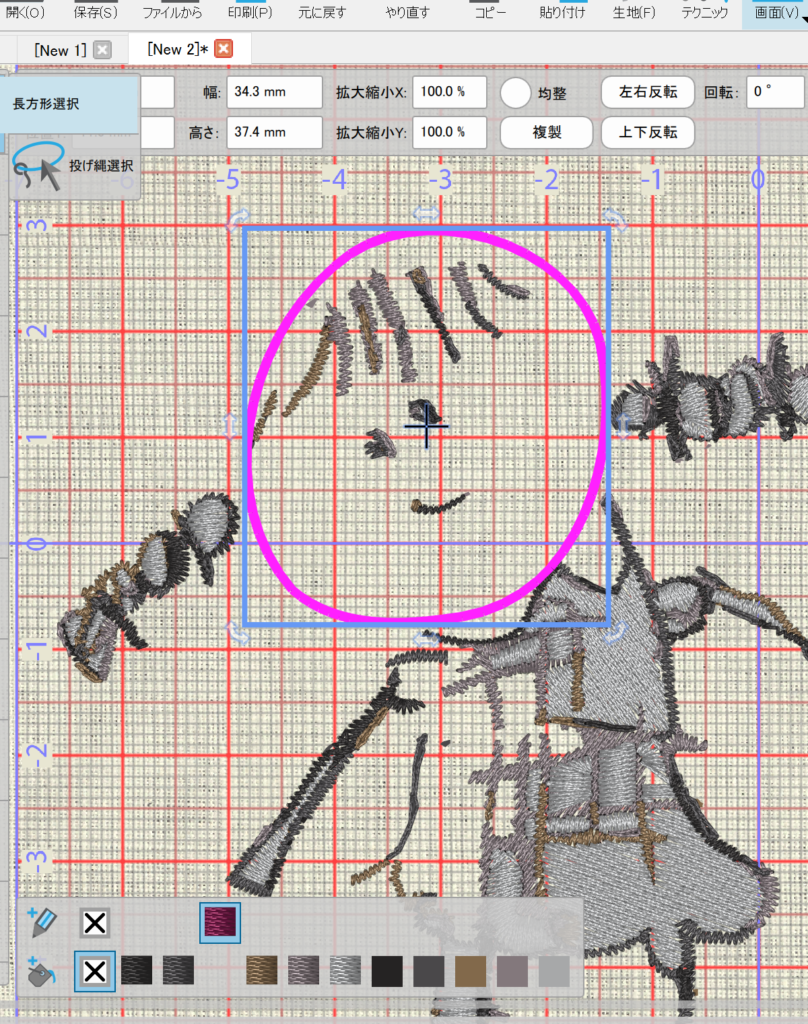

色を変えていく

女の子顔の輪郭はもう少し太くするが、ほかの部分はあまり編集しないほうが素朴な感じがある
コメント