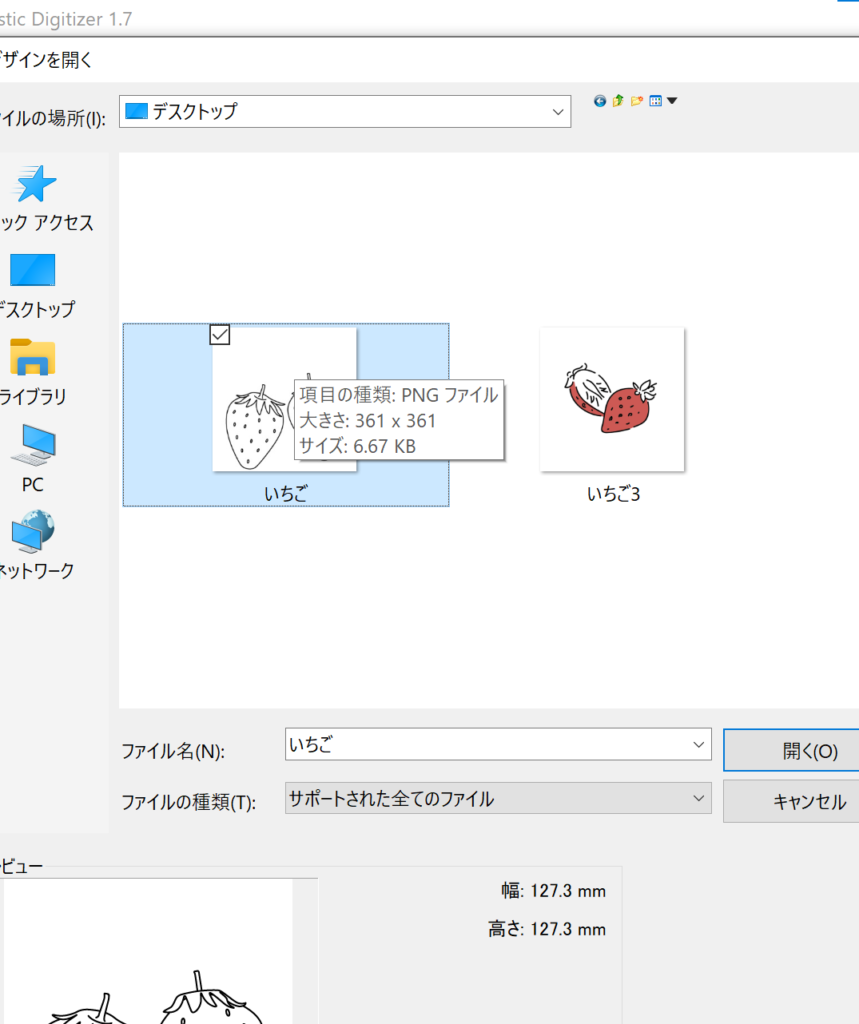
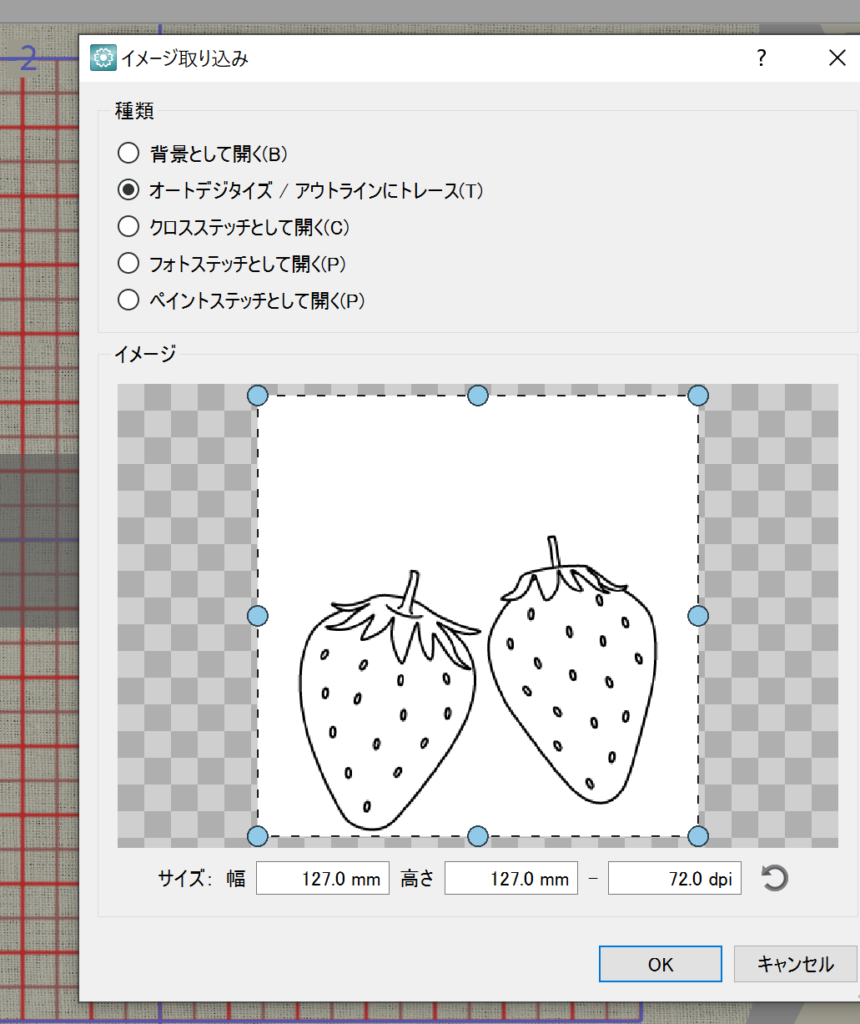
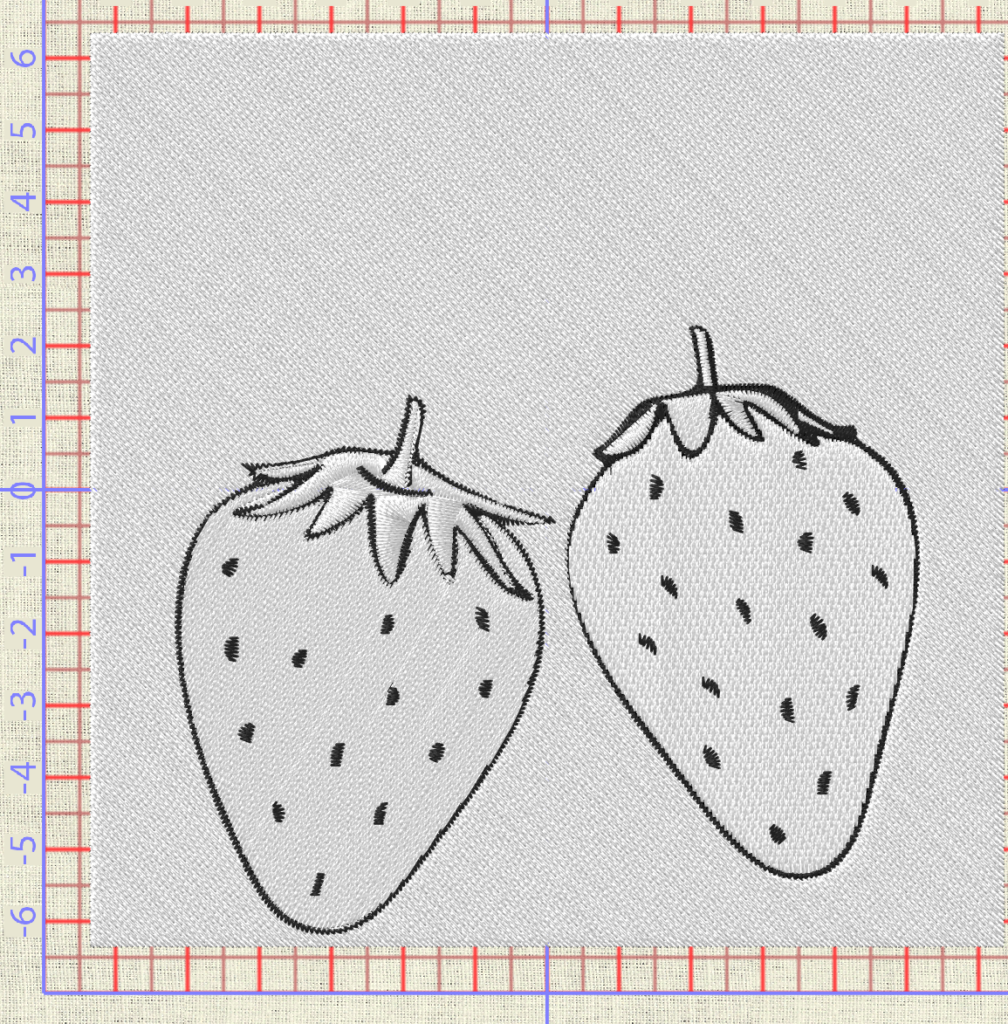
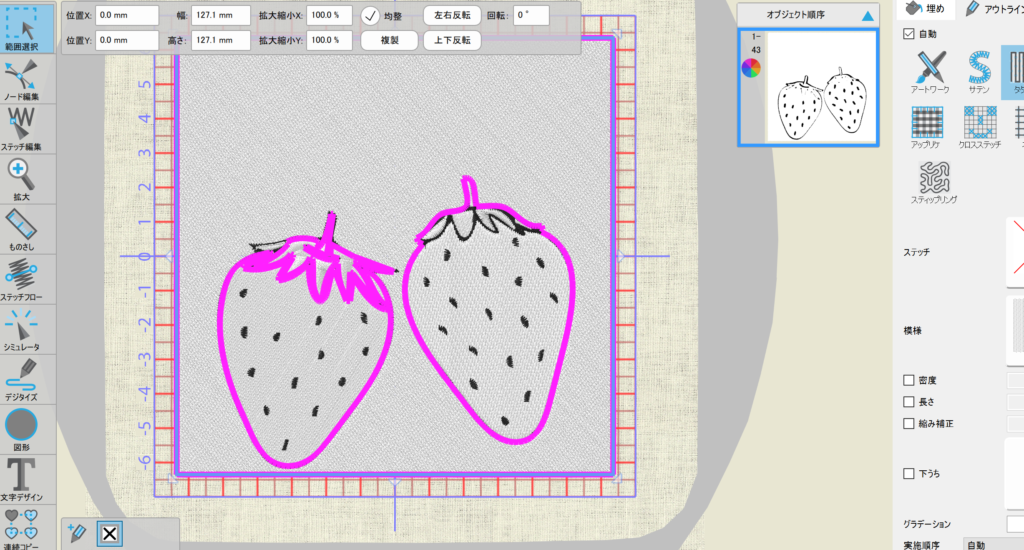
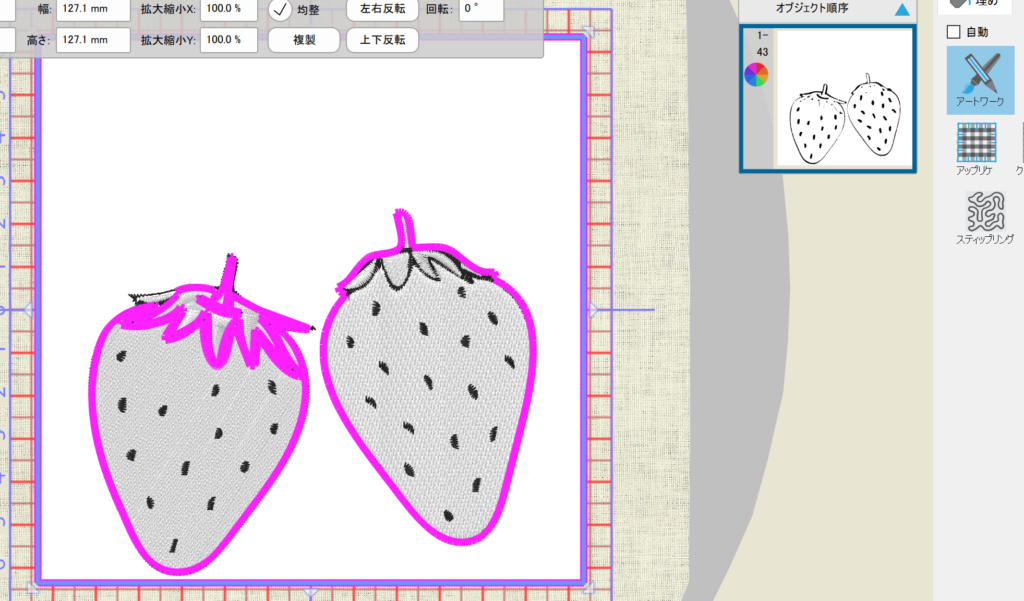
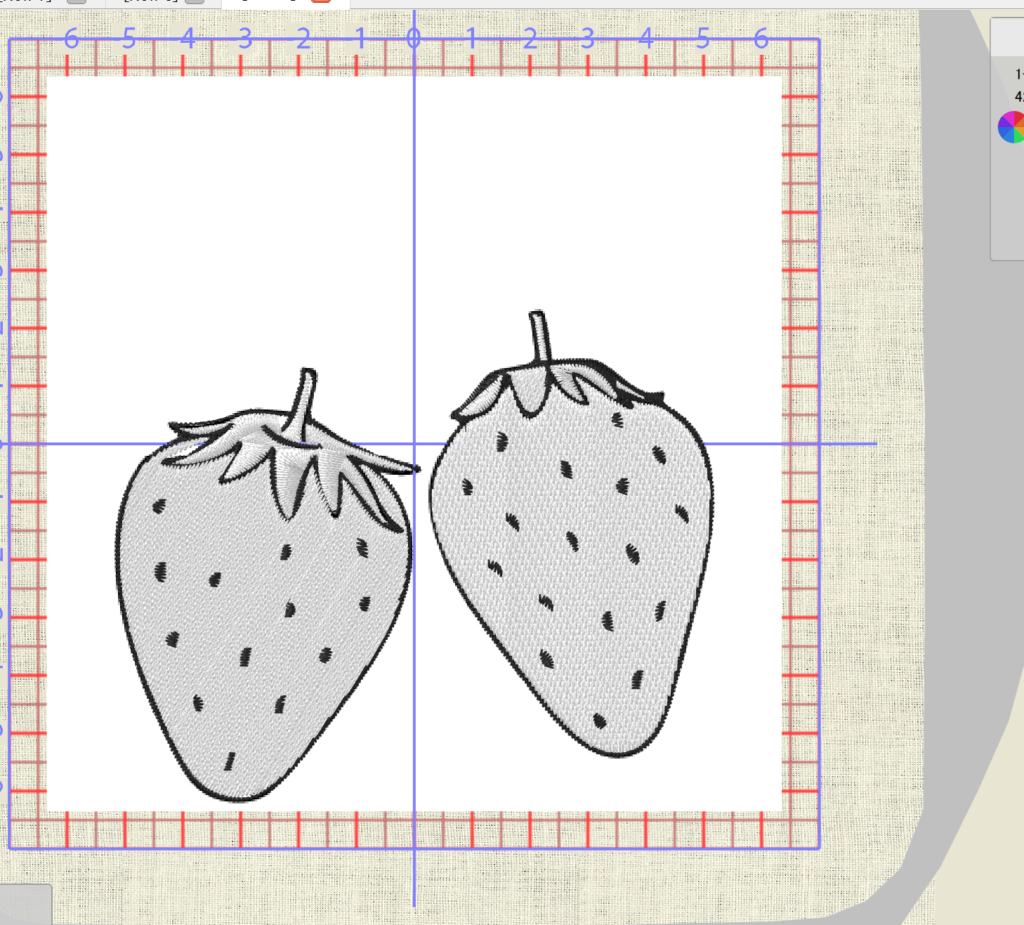
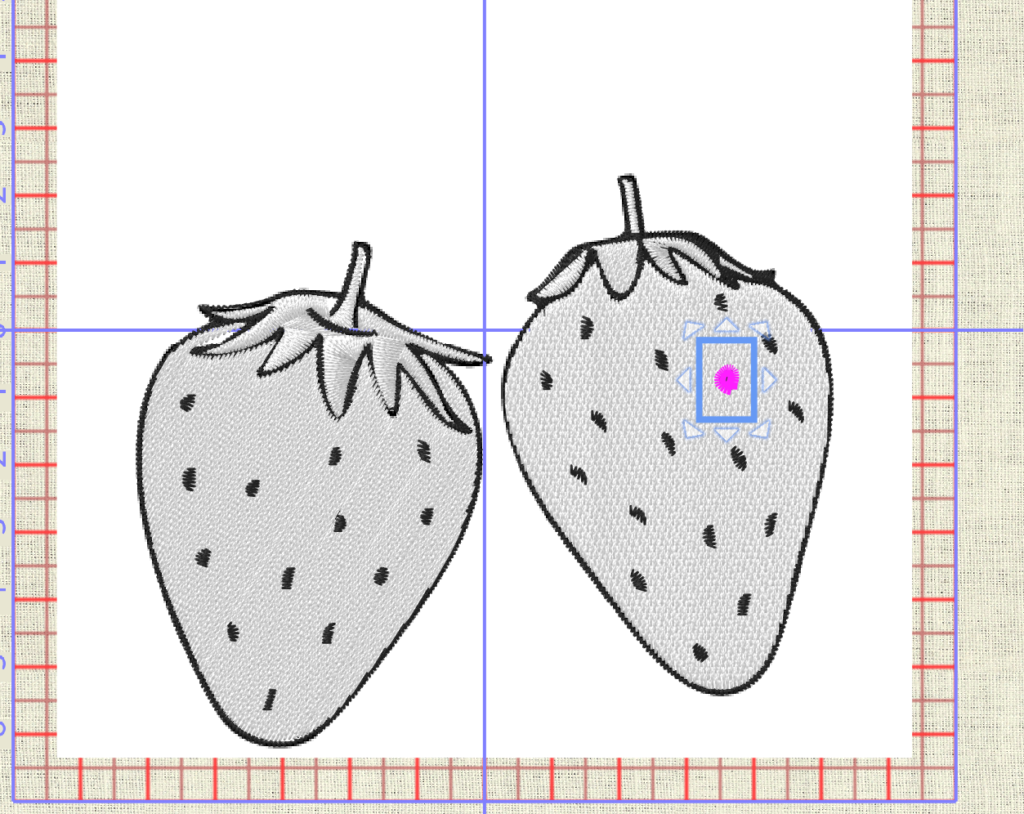
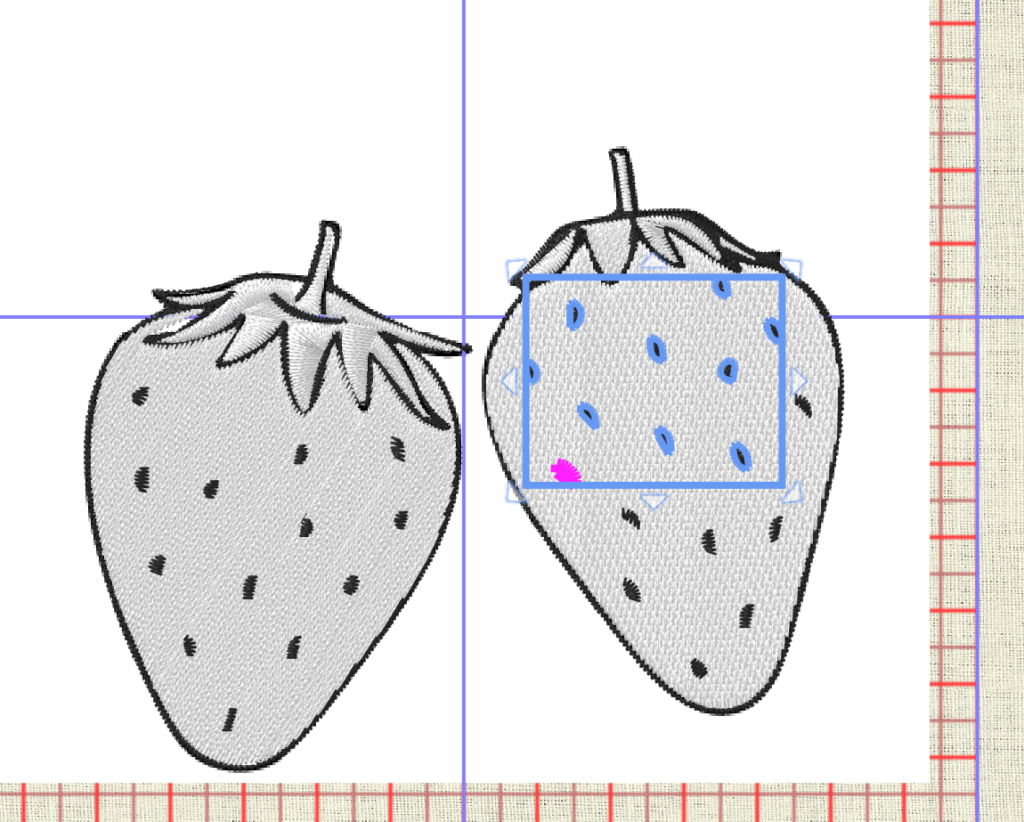
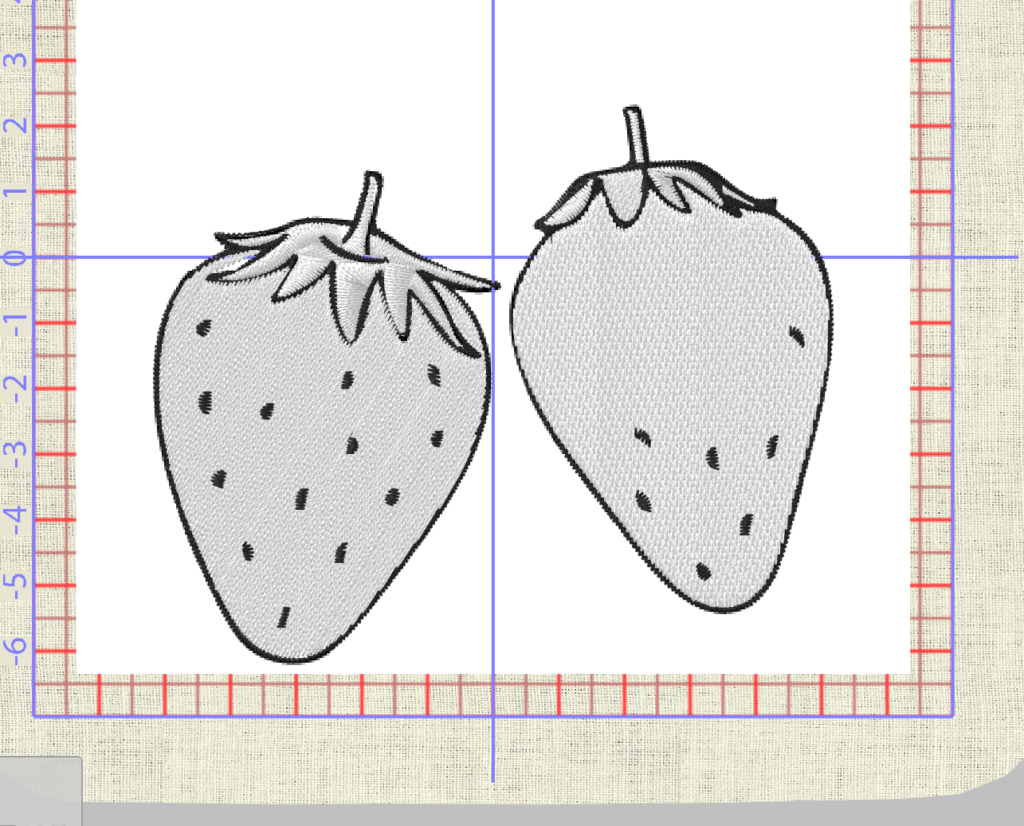
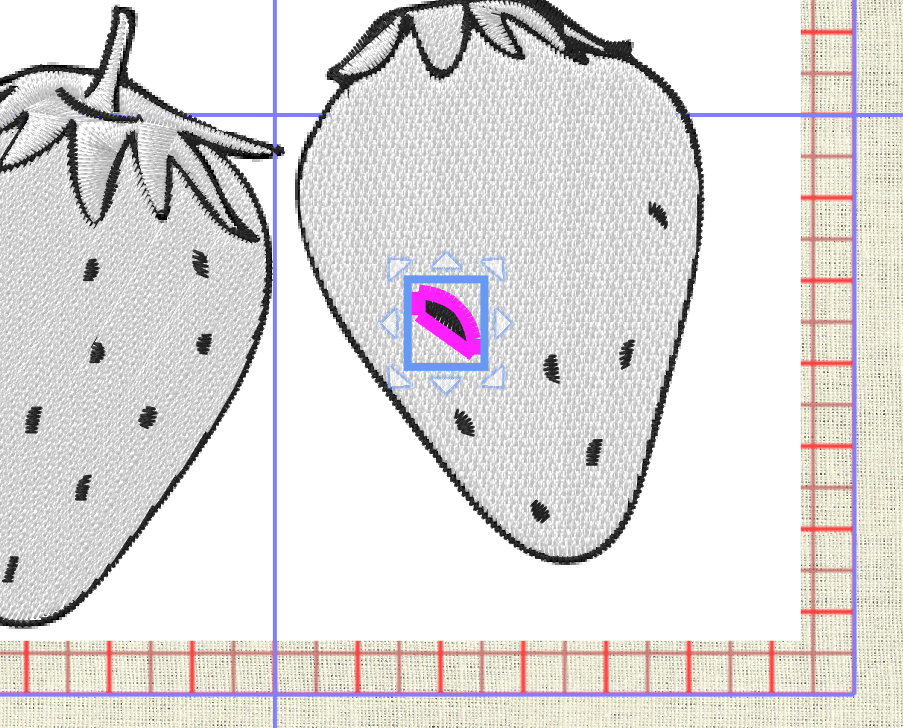
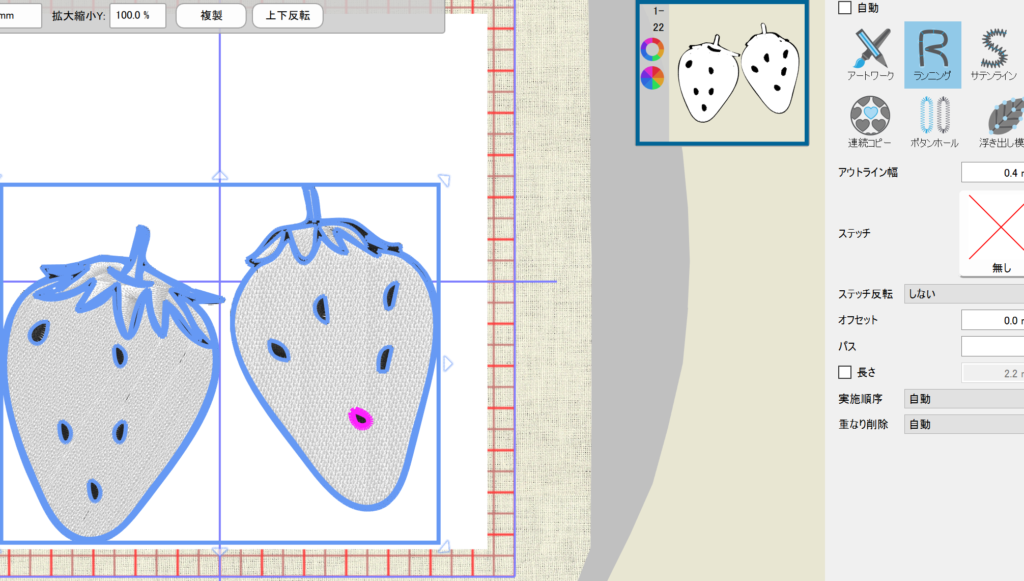
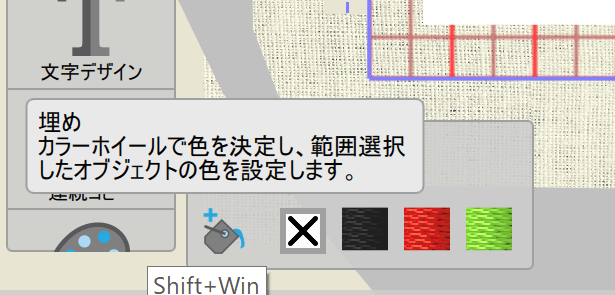
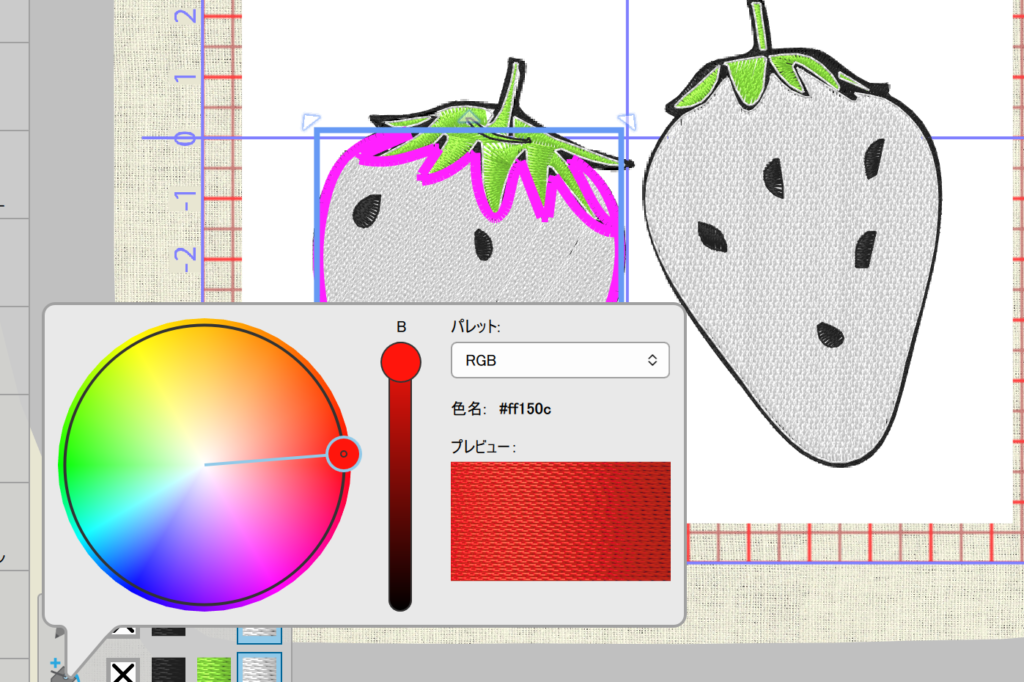
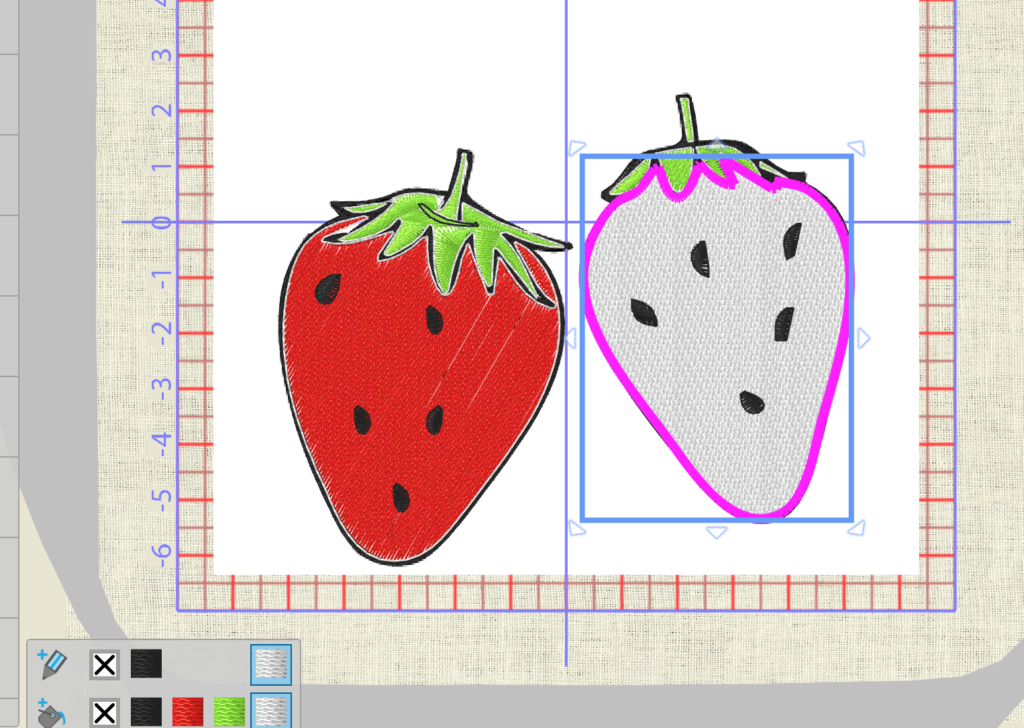
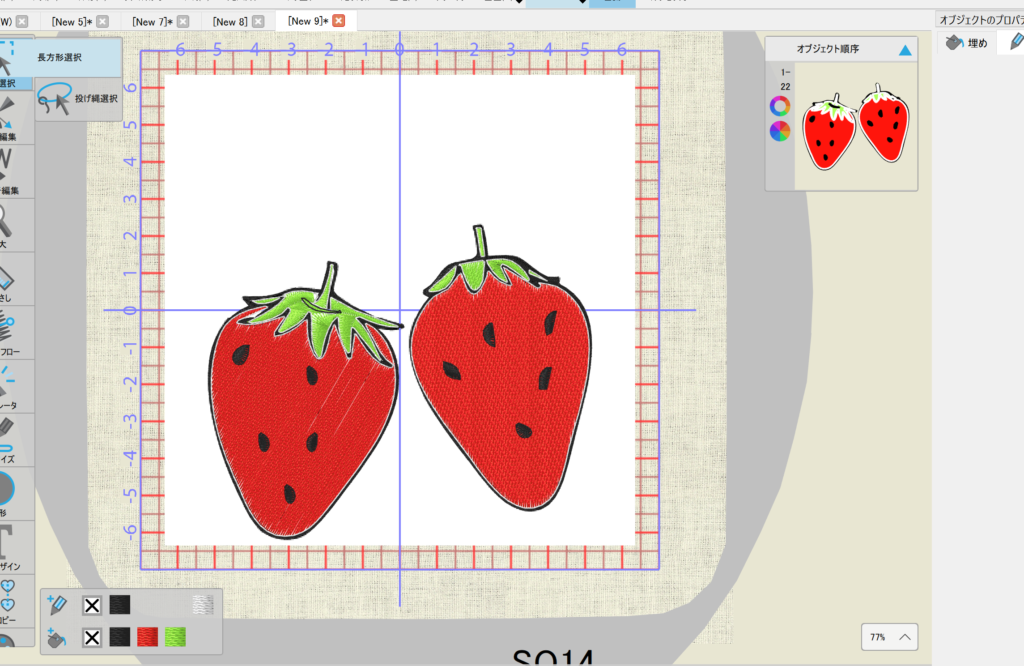
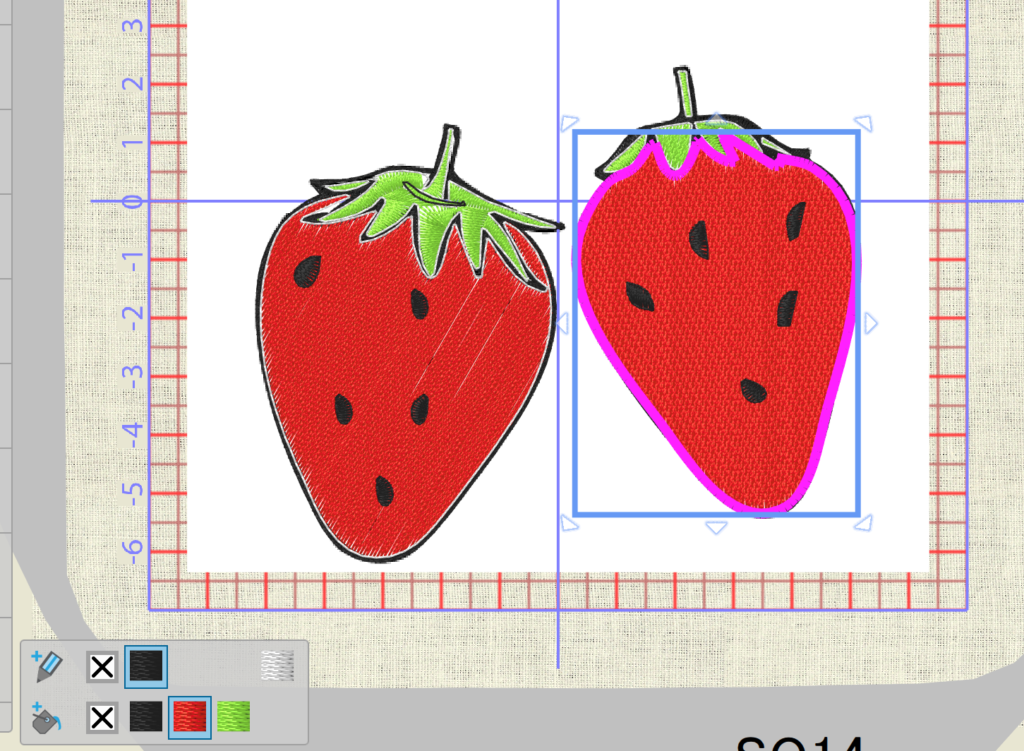
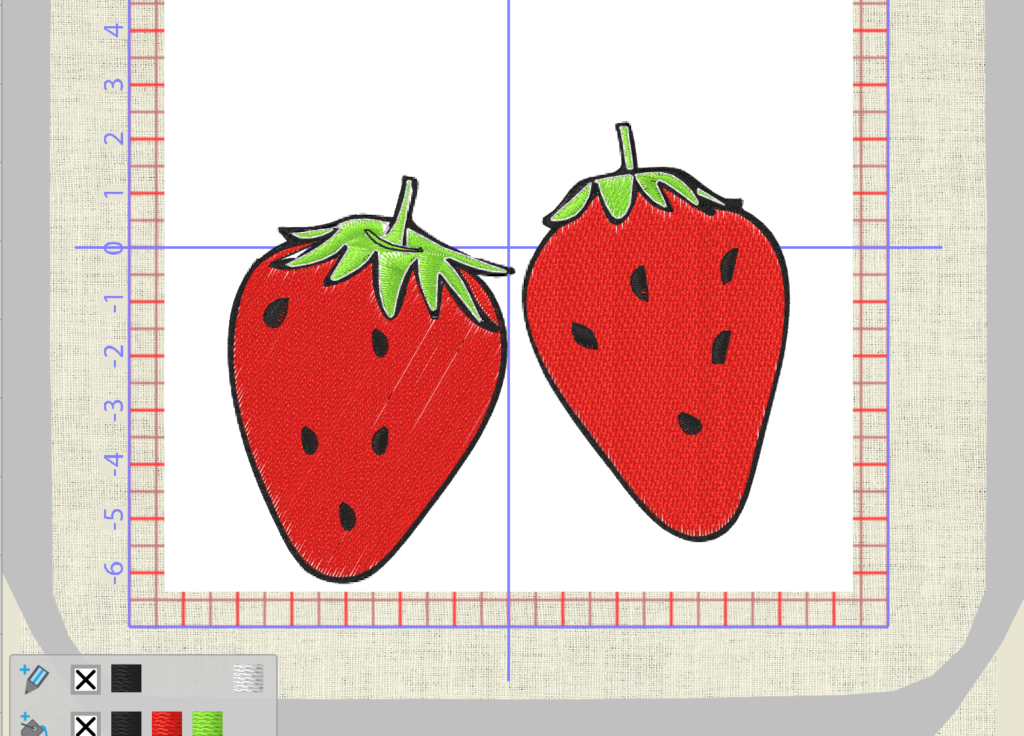
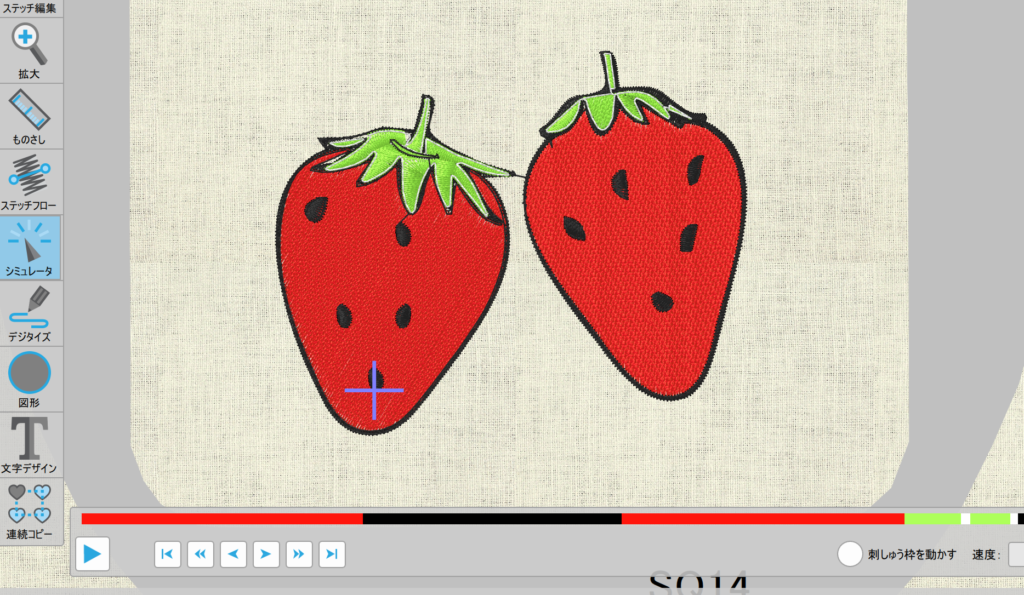
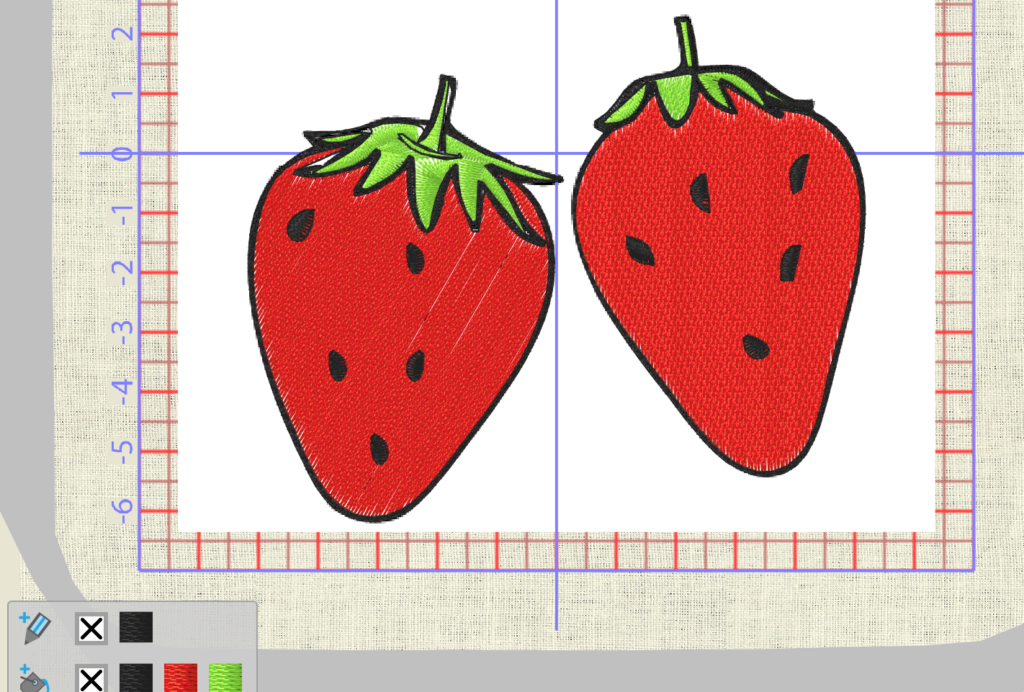
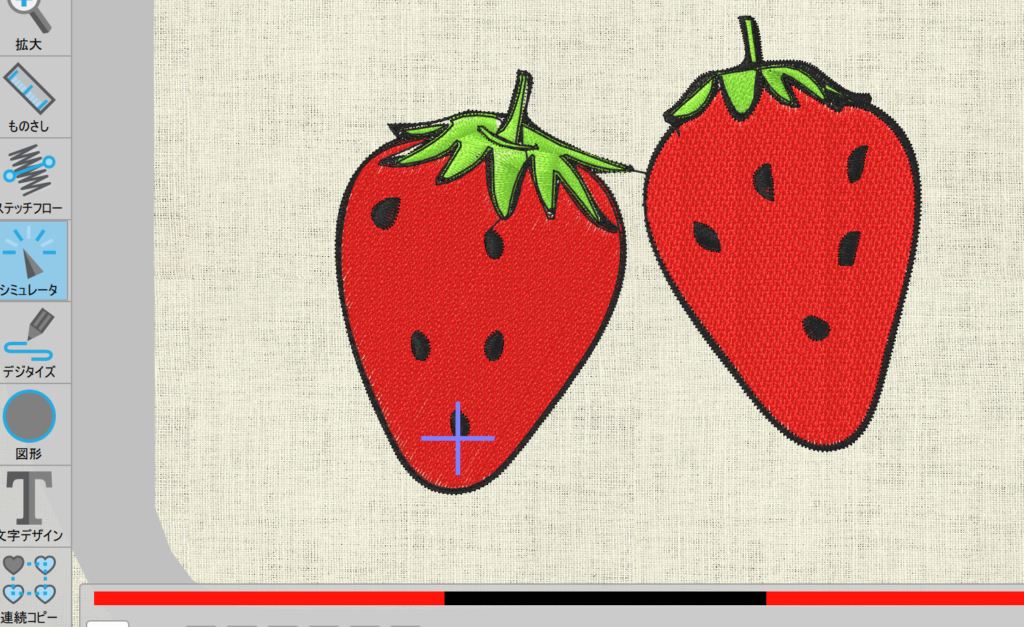
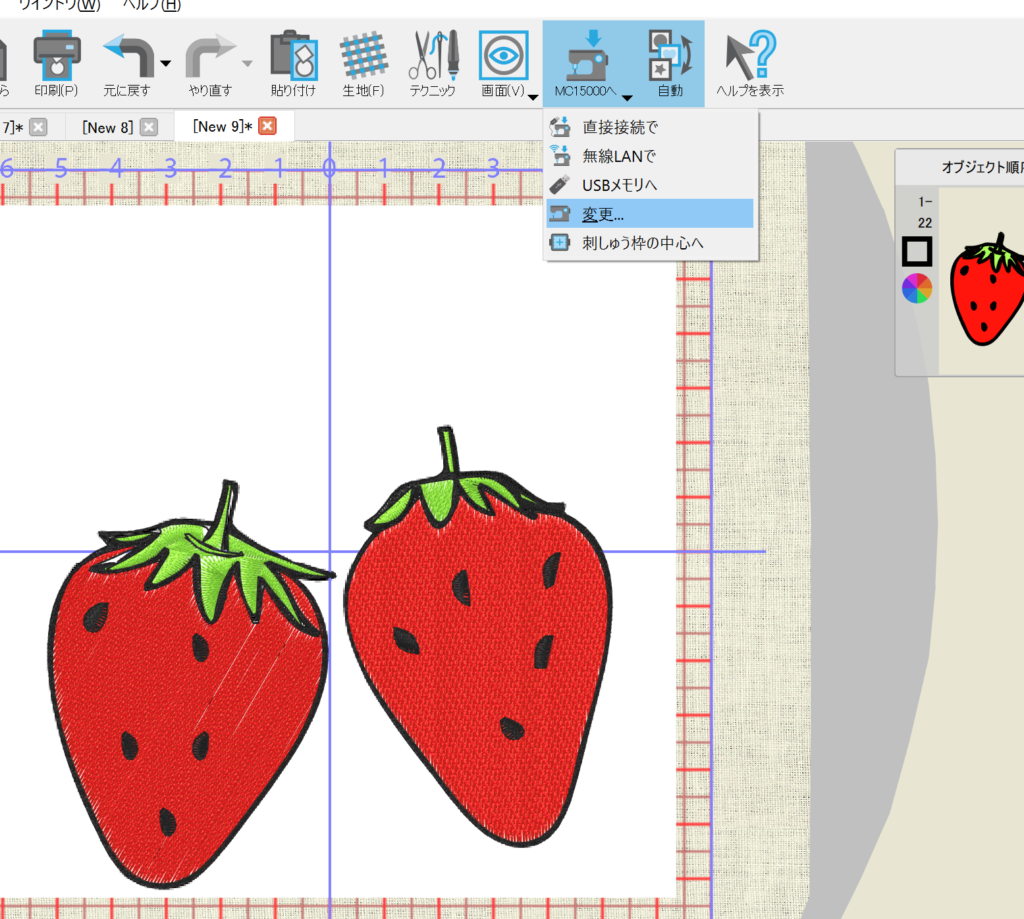
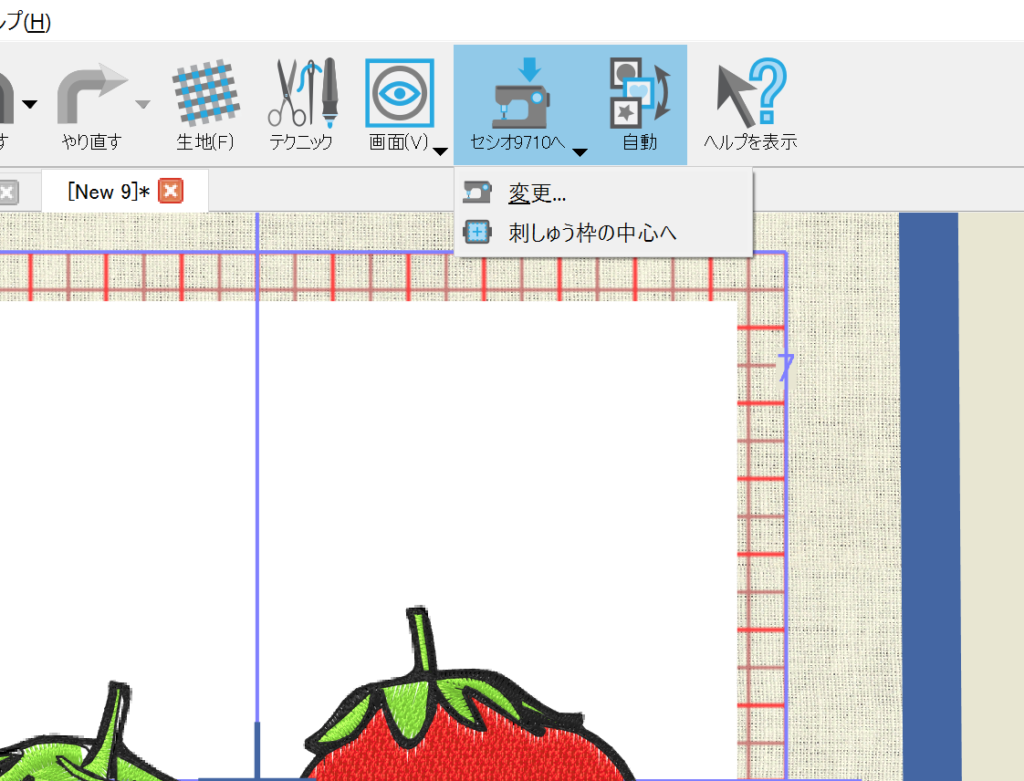
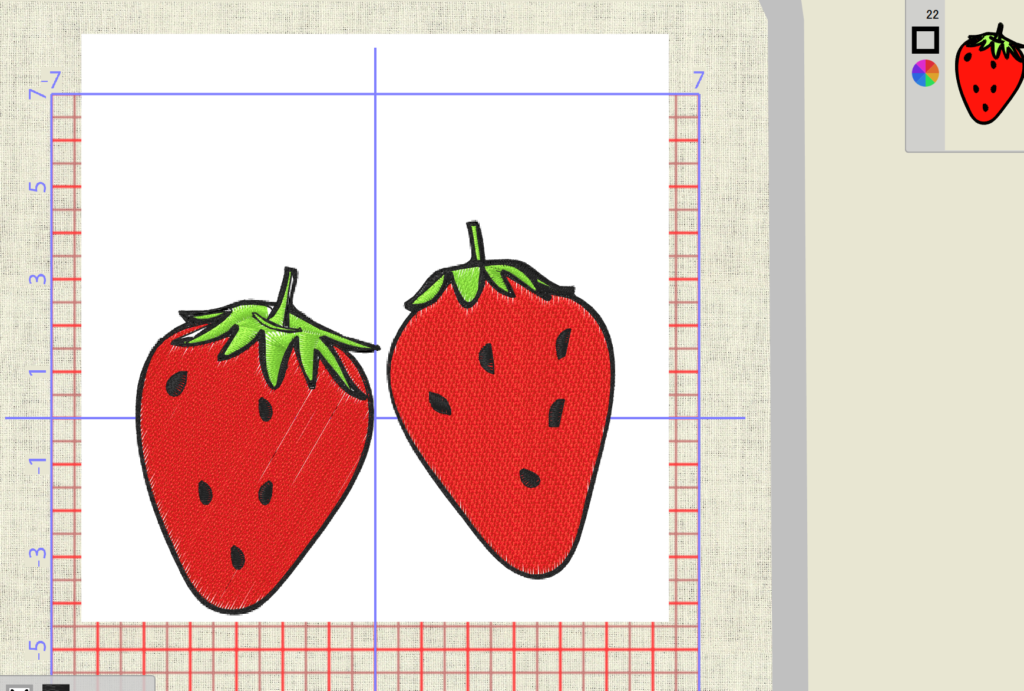
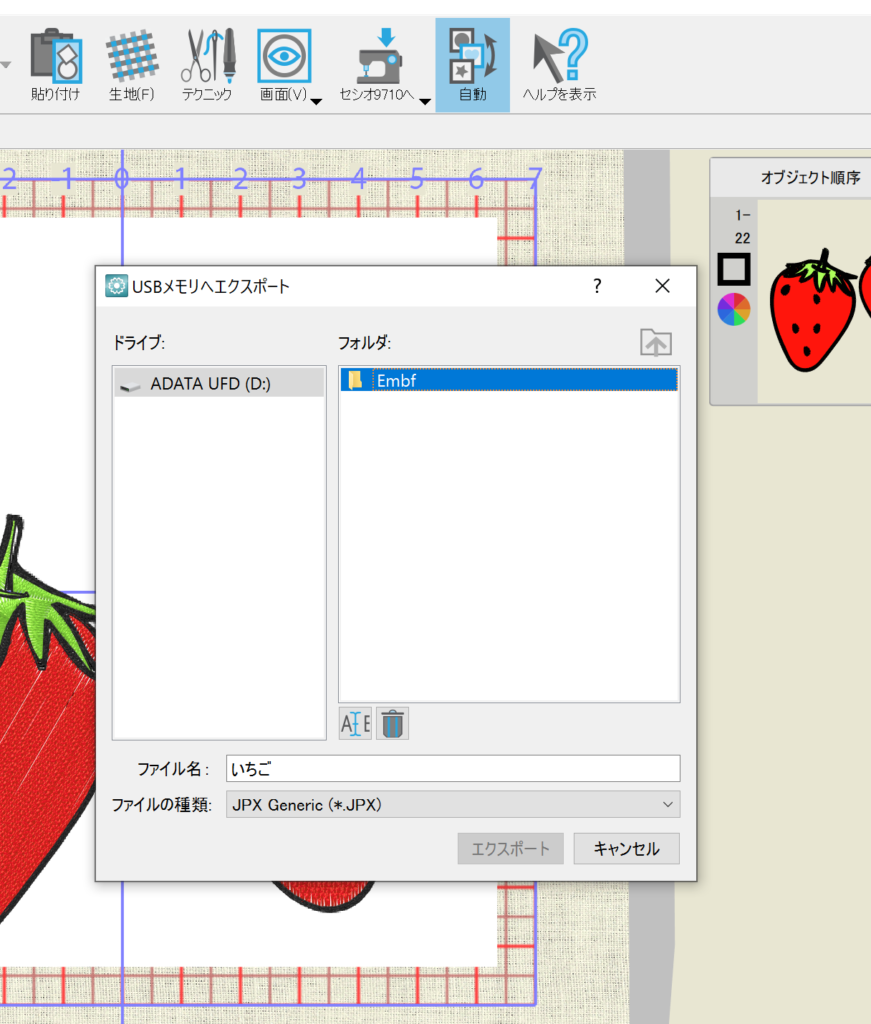
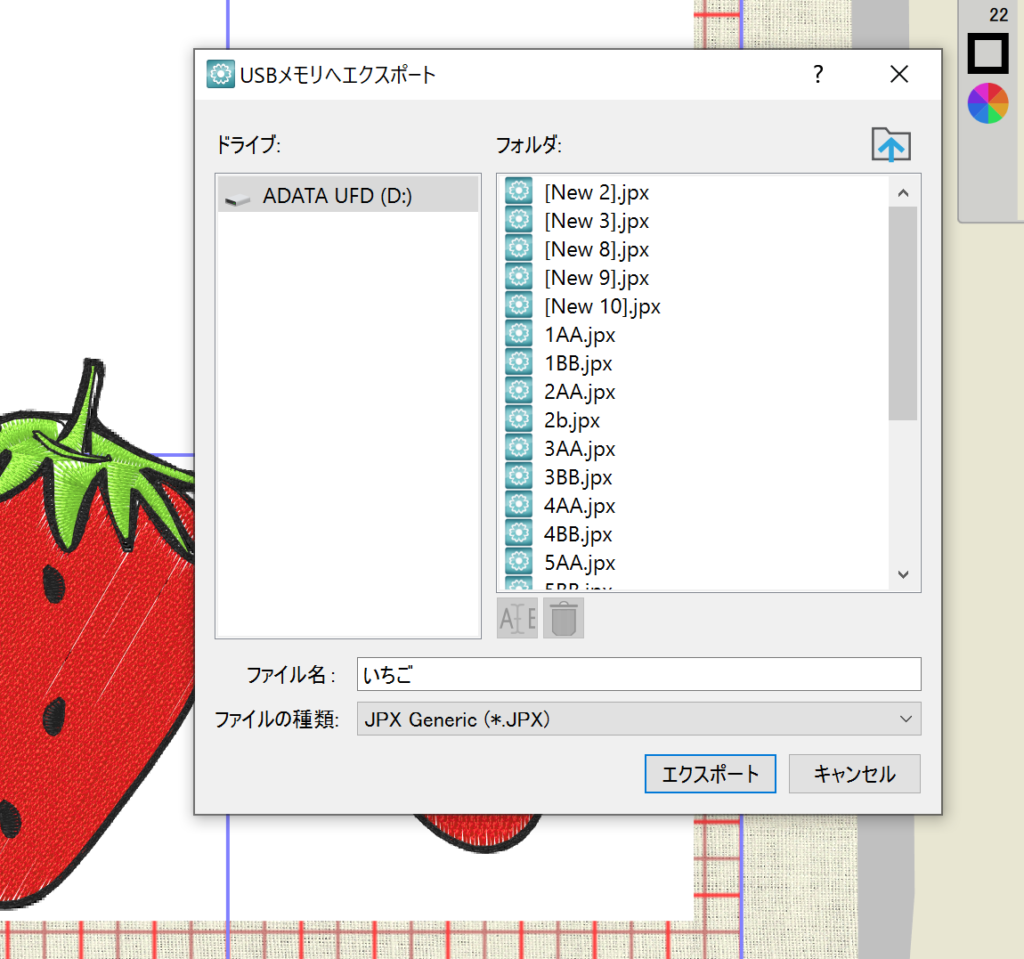
ジャノメ アーティスティックデジタイザー(JANOME artistic digitizer)で画像データを読み込んで編集する 刺繡データ X Facebook はてブ LINE コピー 2022.12.21 画像データをもとに刺繡データを作成する方法 新規作成→「開く」 画像データを選択 「オートデジタイズ/アウトラインにトレース」を選択→「OK」 「トレース」 現在は背面も刺繡される設定になっている。今回はイラスト部分だけを刺繡データにしたい 「範囲選択」→全体を選択→外枠を選択のうえ「delete」 背面部分が消えた。わかりやすいように「オブジェクトのプロパティ」の「アウトライン」を「アートワーク」選択 種の数を減らしたい。一つではなく何個か減らしたい。 「範囲選択」→「delete」 種が消えた。 種を大きくしたい。「範囲選択」→選択状態で△を動かし大きくしたり小さくしたりできる。位置の移動も可能 種の数を減らし、大きく、移動させた 刺繡にした場合のイメージを考えて調整していく。ここではアウトラインを細めにしたいので「範囲選択」→全体を選択→「オブジェクトのプロパティ」の「アウトライン」で「ランニング」を選択 色の設定をする 「範囲選択」→いちごのヘタ部分選択→「埋め」アイコン(バケツ)→色を選ぶ その他の部分も選択しなおしてから色を選ぶ 色設定が完了した 刺繡した場合のイメージをつかむため「シミュレータ」をしてみる 今回はアウトラインの白い刺繡部分は不要なのでもう一度範囲選択→「アウトライン」アイコン(鉛筆マーク)→黒色選択 いちごのアウトラインの白色が黒色になった。同じくヘタ部分も黒色に変更 シミュレータで確認。完成 刺繡データを保存する ミシン型番→「変更」 ミシン型番→「刺しゅう枠の中心へ」 ミシン型番→「USBメモリへ」 フォルダ「Embf」が自動で生成されているのでここに保存する 「Embf」を開き「エクスポート」を選択できる状態にする 「エクスポート」で完了







 刺繡データ
刺繡データ

コメント