ジャノメ アーティスティックデジタイザー(JANOME artistic digitizer)連続コピーで花柄デザインとクリップアート置換

刺繡データ
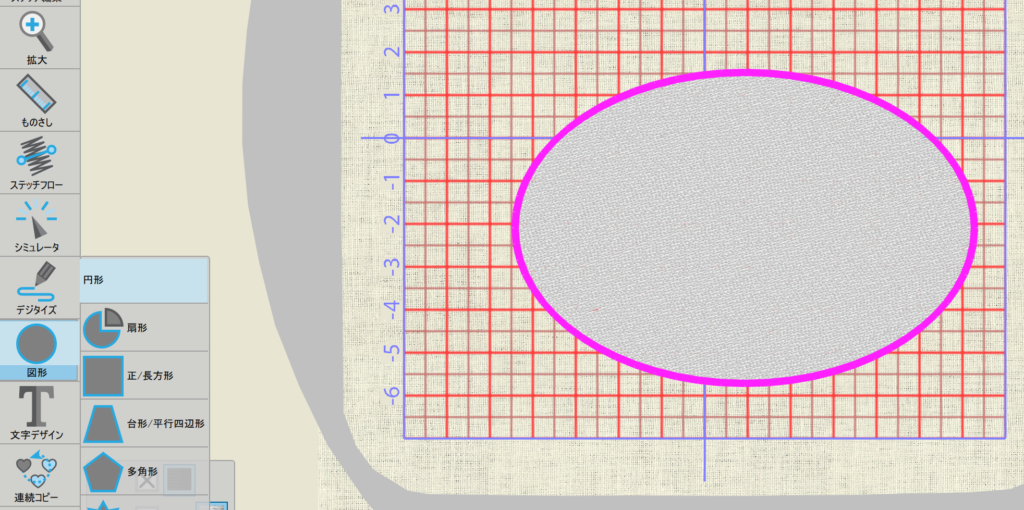
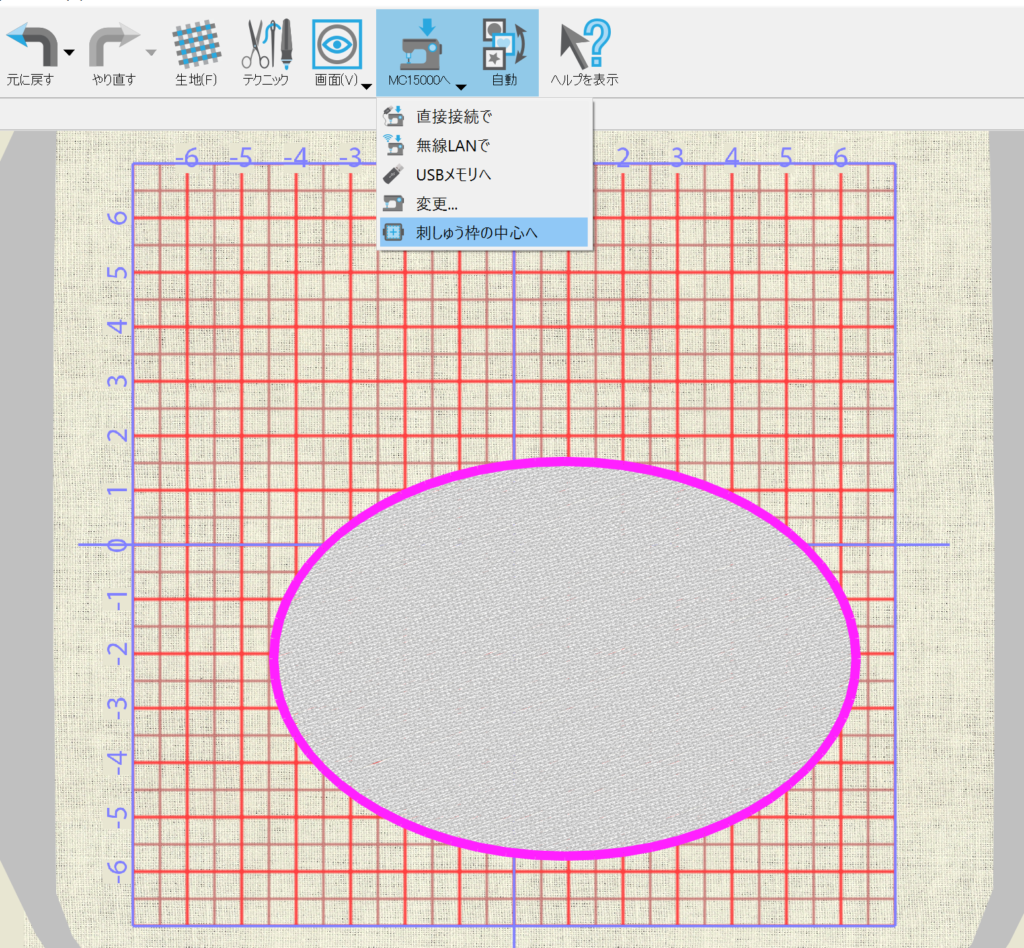
artistic digitizer立ち上げ→図形→円形 
刺しゅう枠の中心へ
中心に位置した。

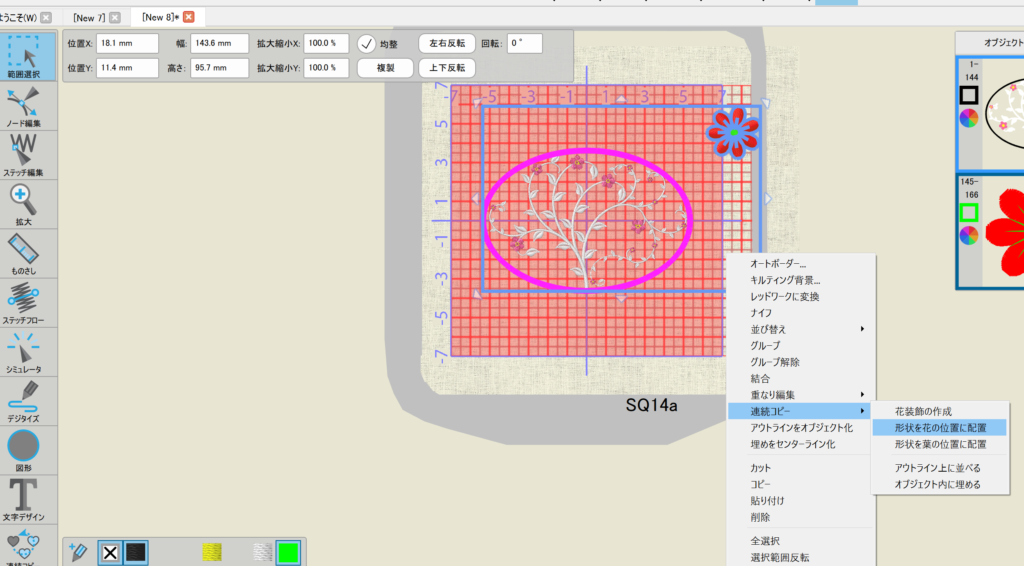
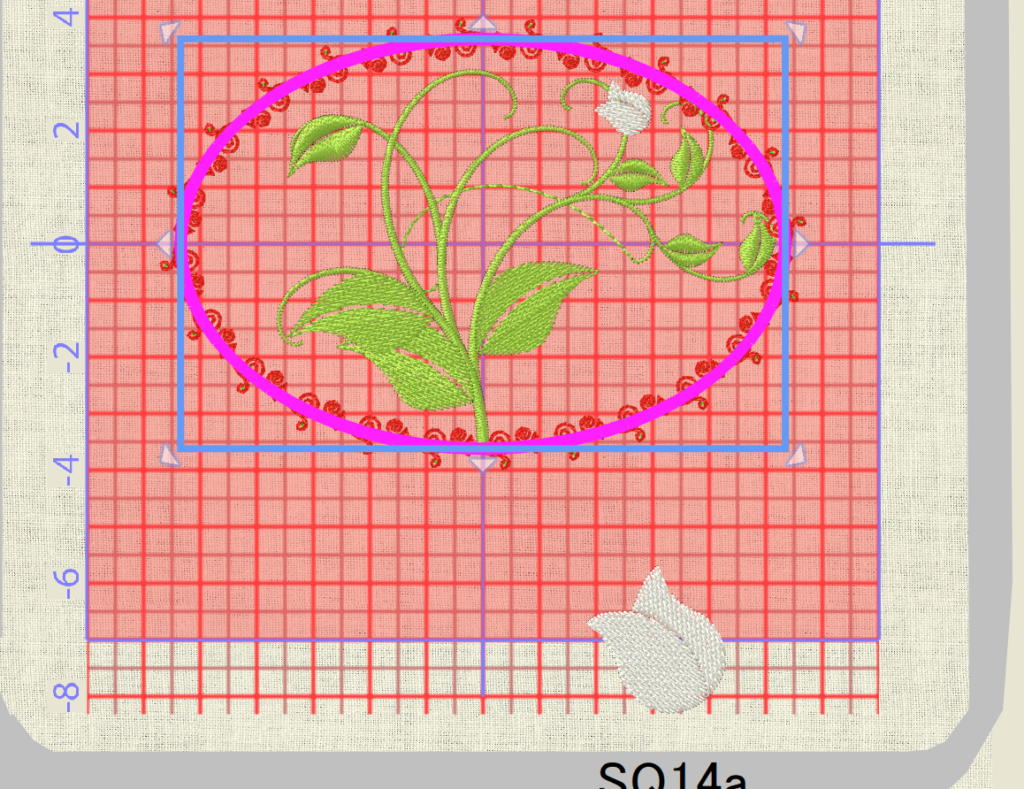
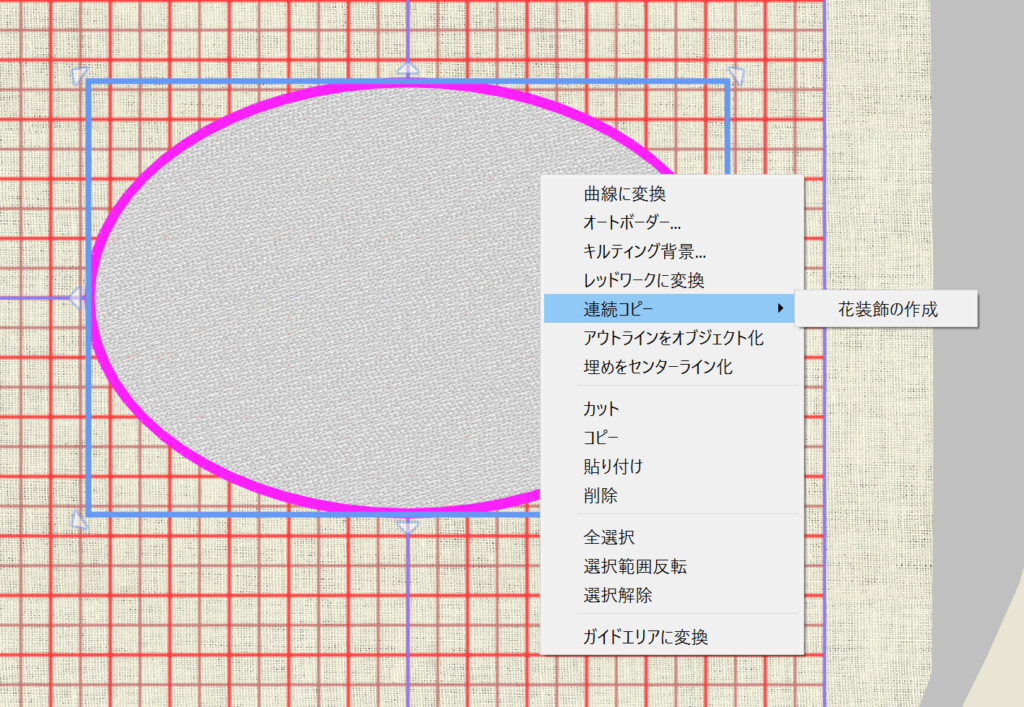
右クリック→連続コピー→花装飾の作成

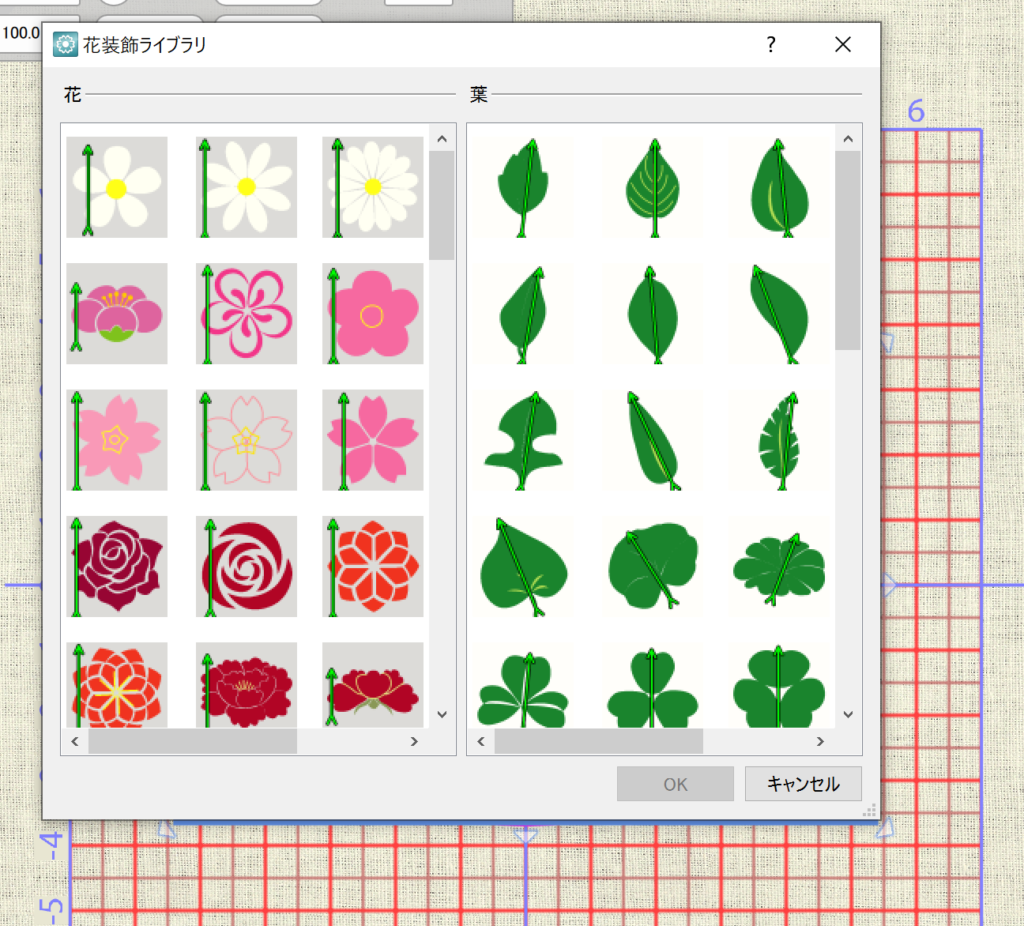
好きな花と葉のモチーフを選択
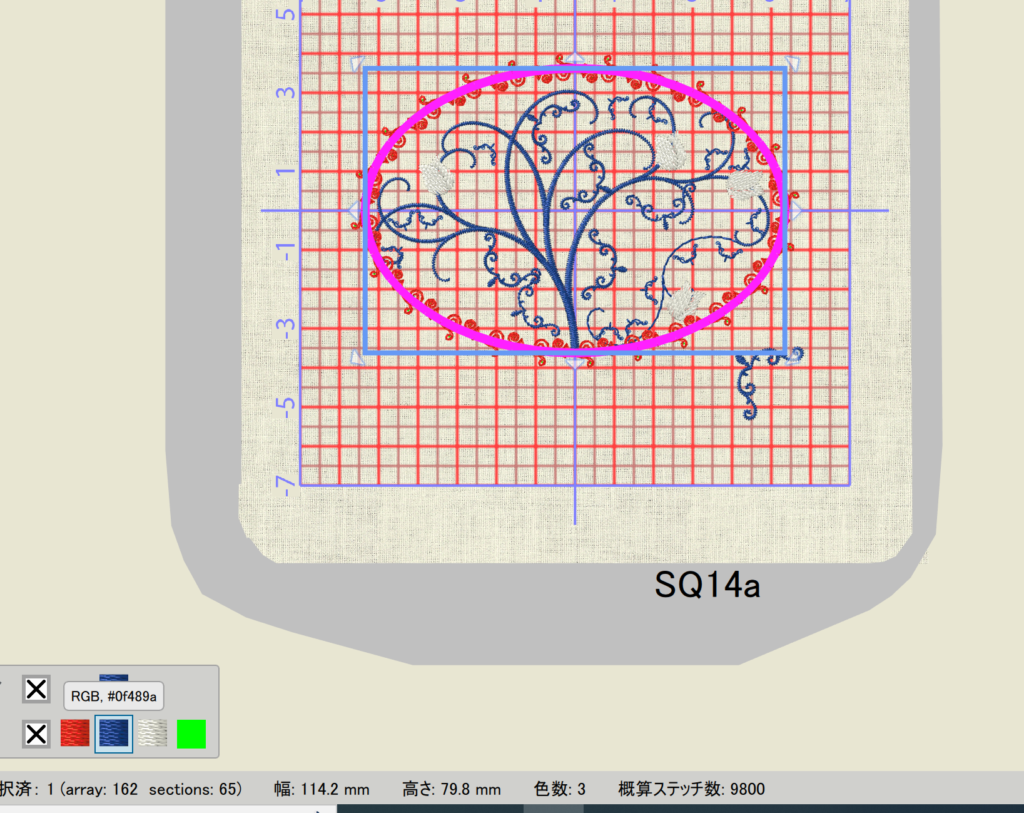
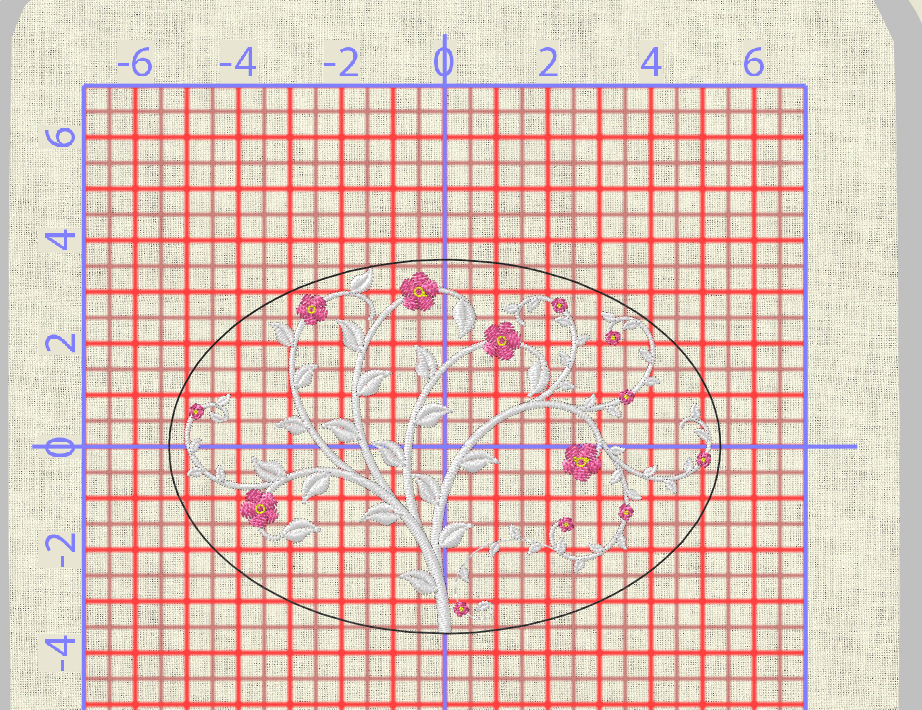
自動で円形範囲内に配置された
「花」部分を別のモチーフに置換してみる

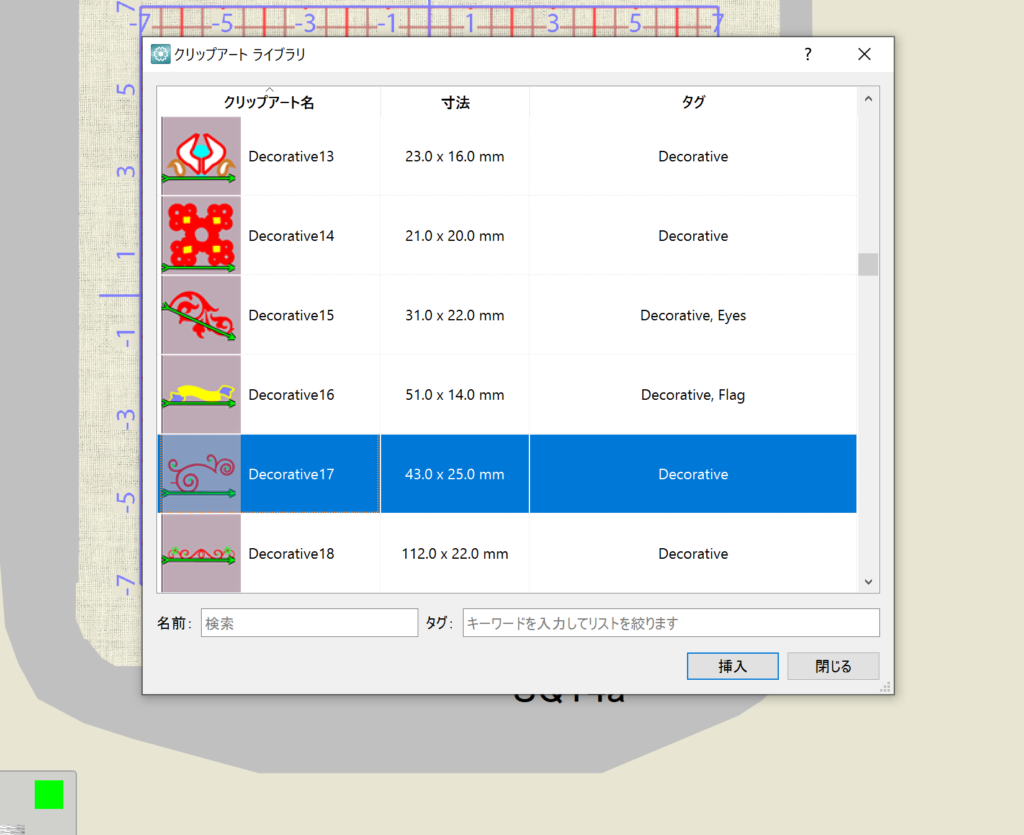
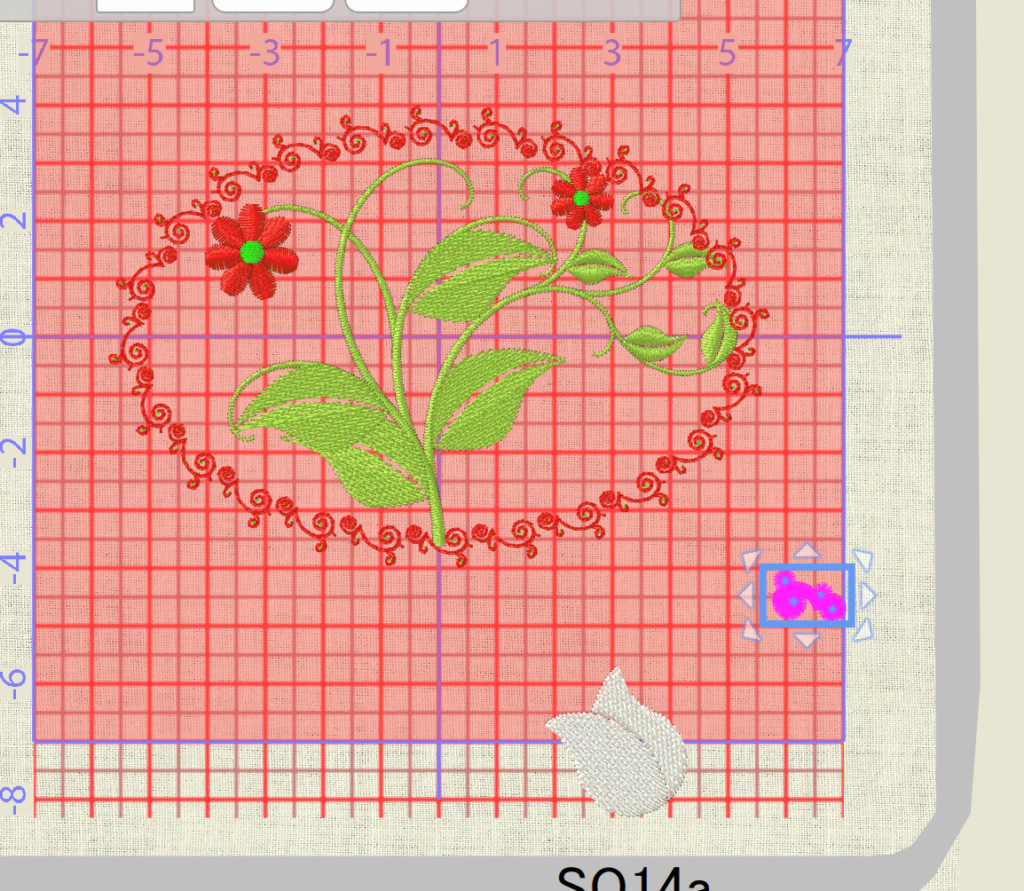
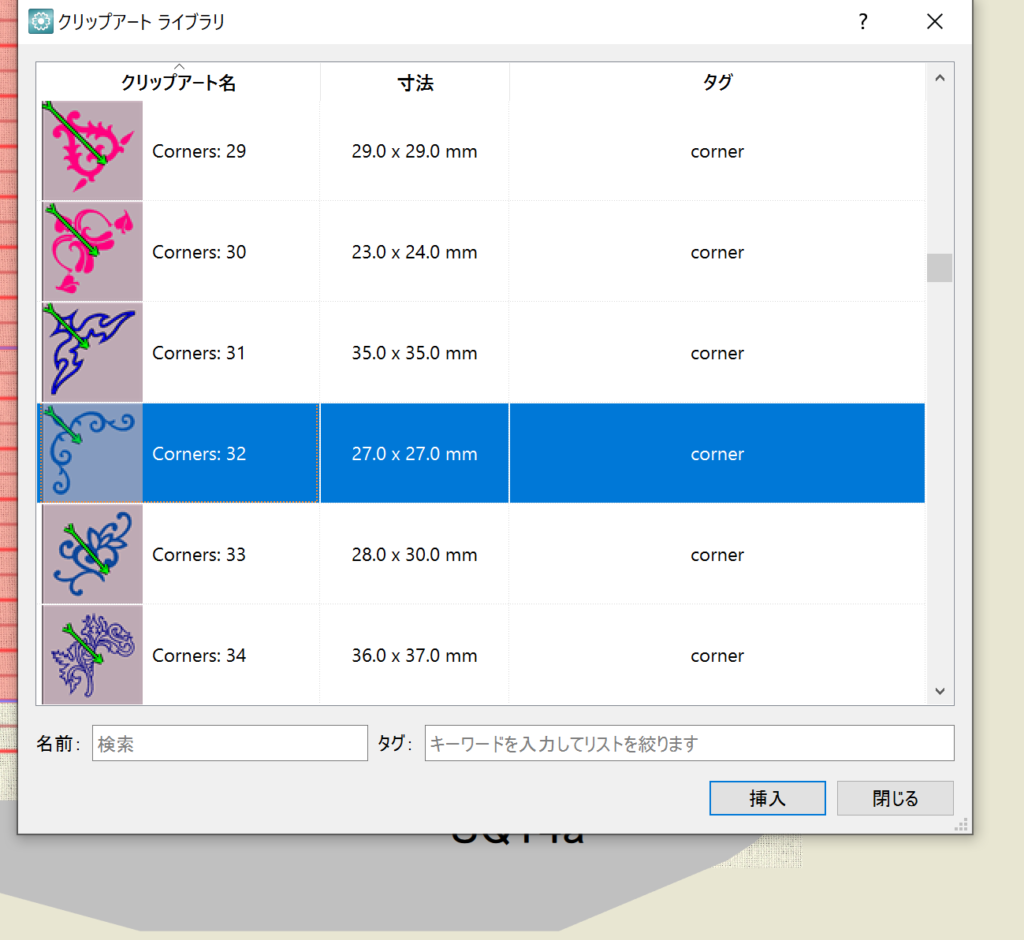
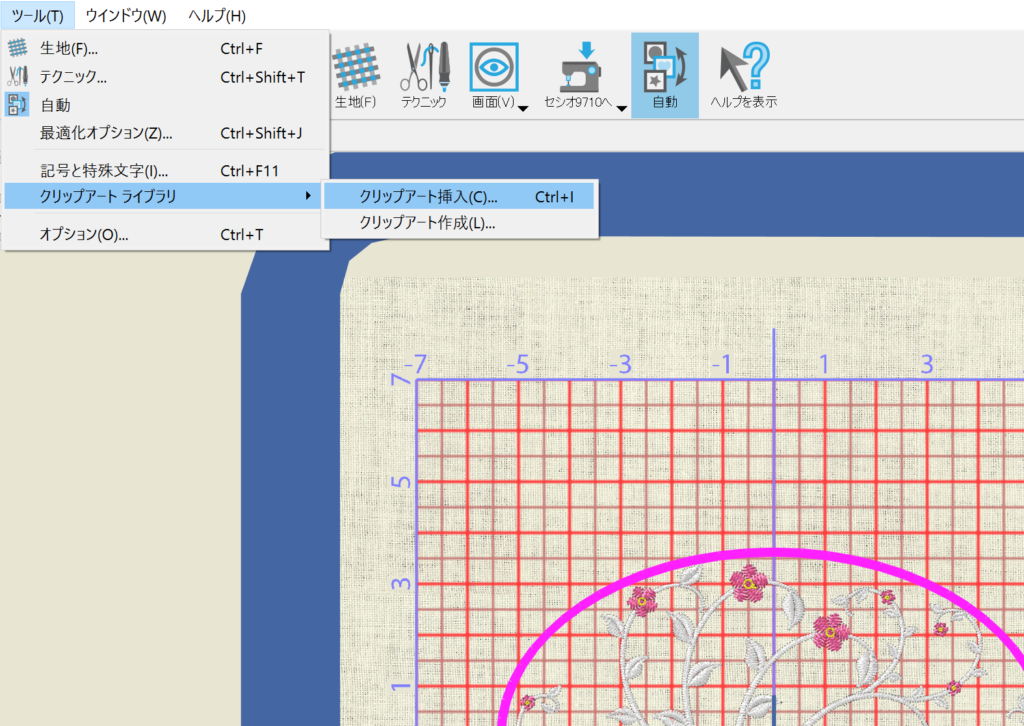
「ツール」→「クリップアートライブラリ」→「クリップアート挿入」

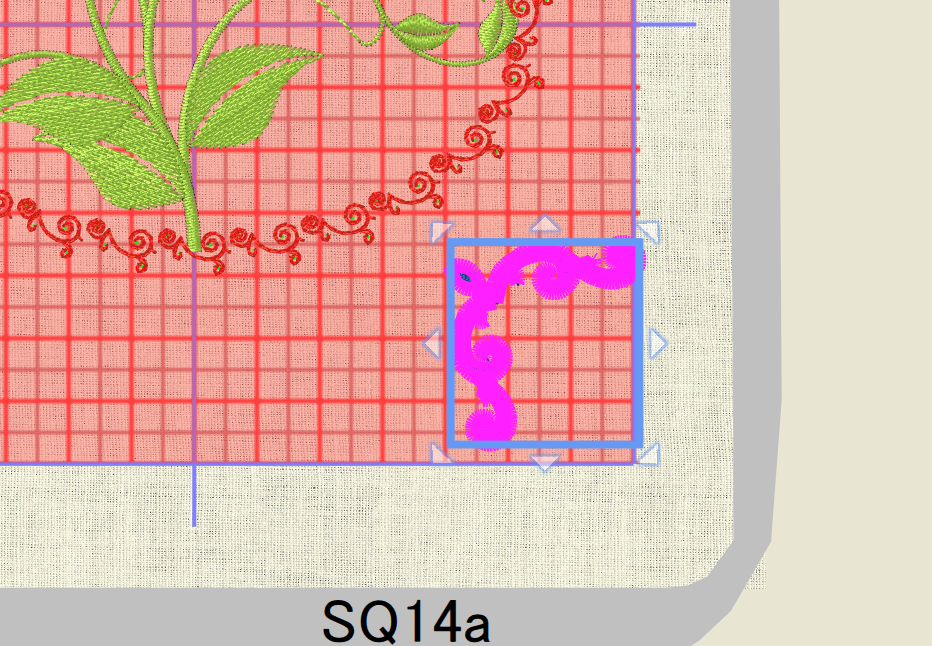
円形の外に好きなクリップアートを選んで配置する

「範囲選択」→円形とクリップアートの図両方択した状態にする

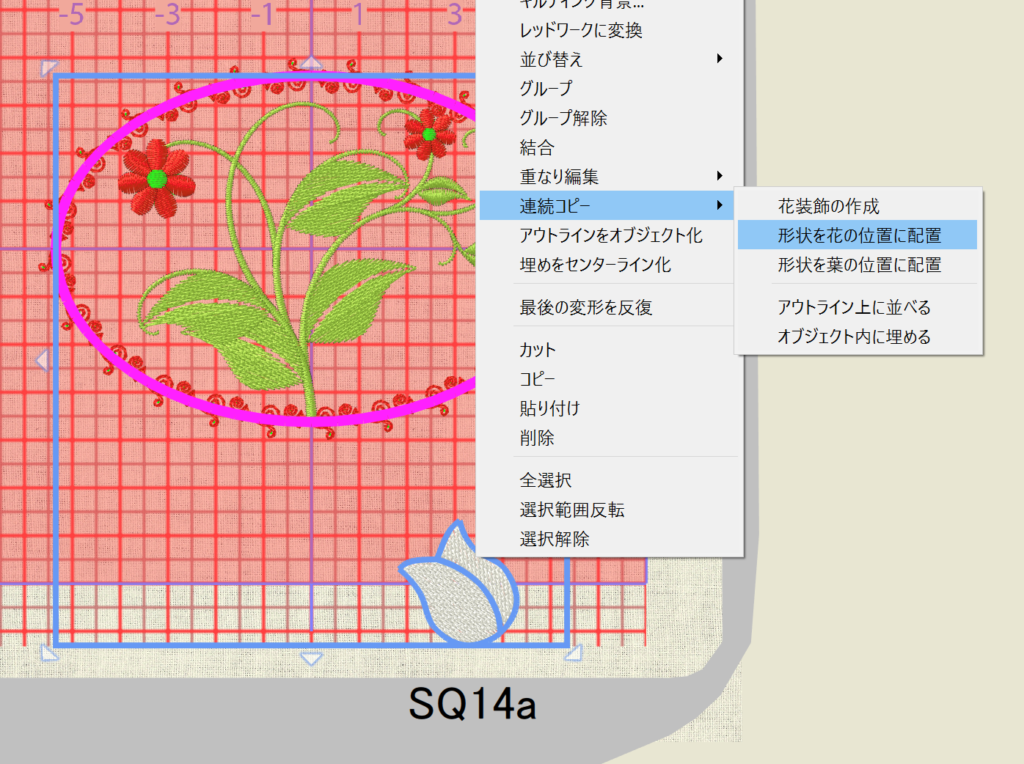
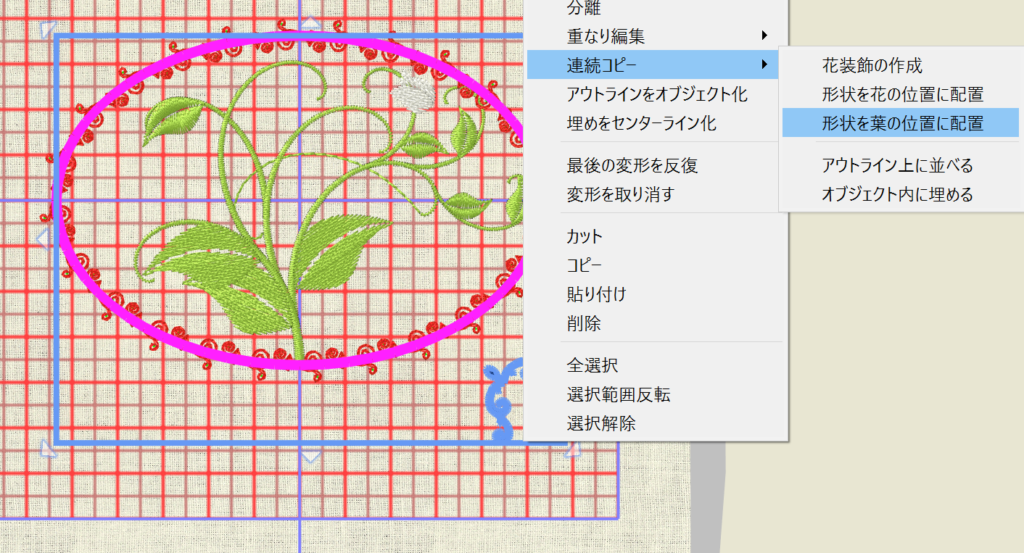
右クリック→「連続コピー」→形状を花の位置に配置(形状とはクリップアートの図のこと。これを円形内の花の部分に配置するという意味)
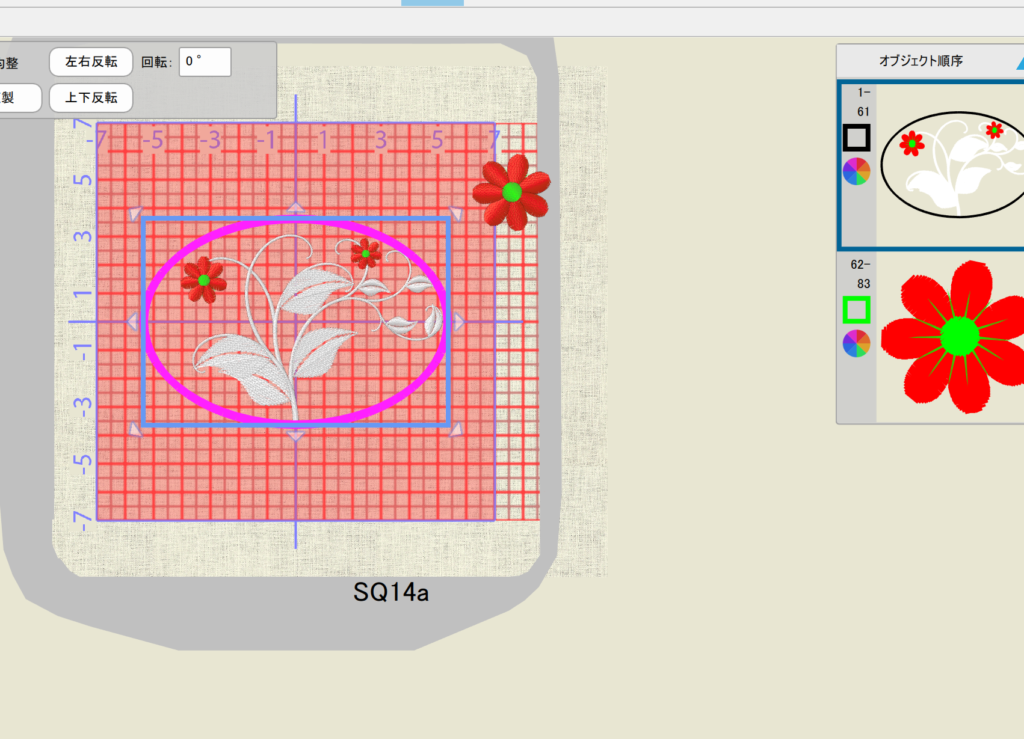
円形の外枠にモチーフを配置してみる

「ツール」→「クリップアートライブラリ」→「クリップアート挿入」

円形の外に好きなクリップアートを選んで配置する

「範囲選択」→円形とクリップアートの図両方択した状態にする

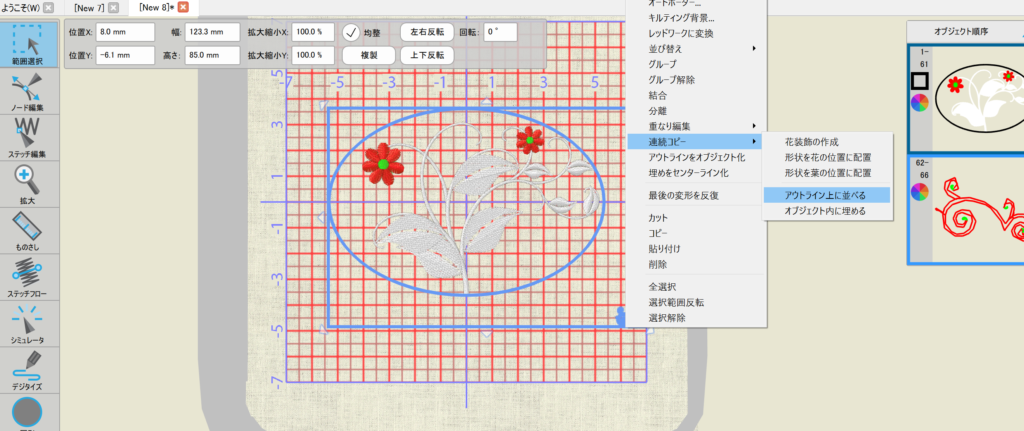
右クリック→「連続コピー」→「アウトライン上に並べる」
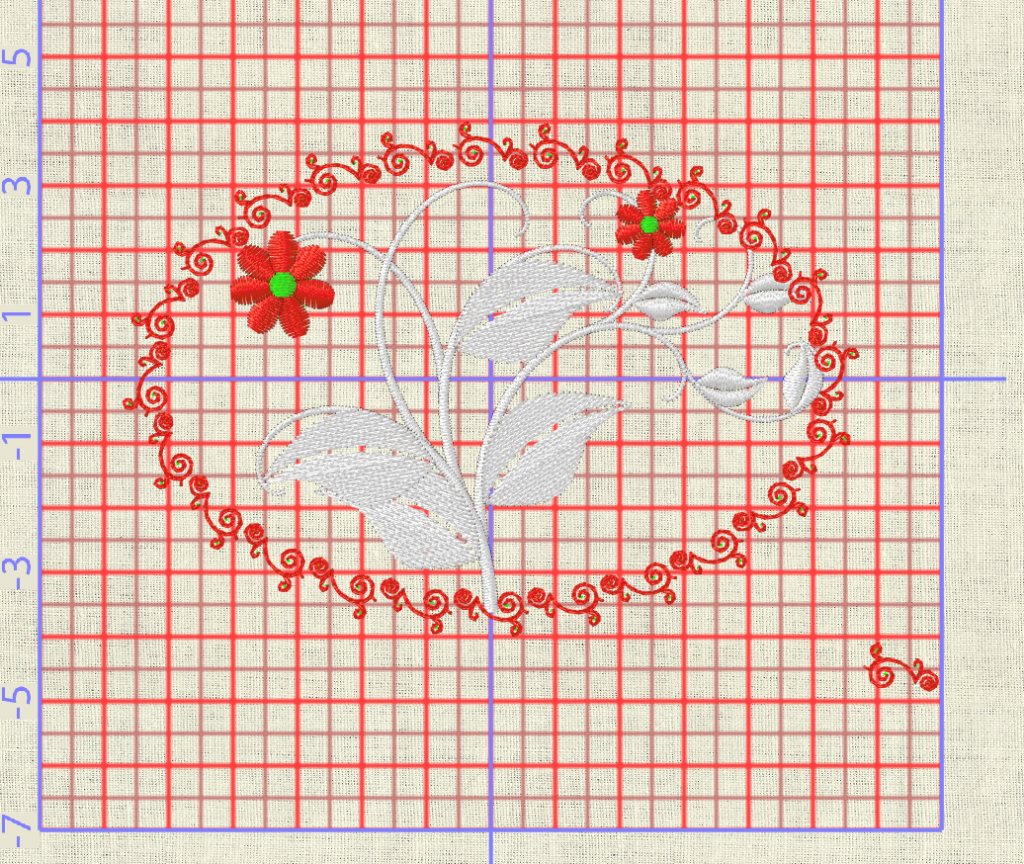
円形枠上にモチーフ※が連続で並んだ

※枠外に置いたクリップアートのモチーフは不要なので「選択」→「delete」で消去してOK
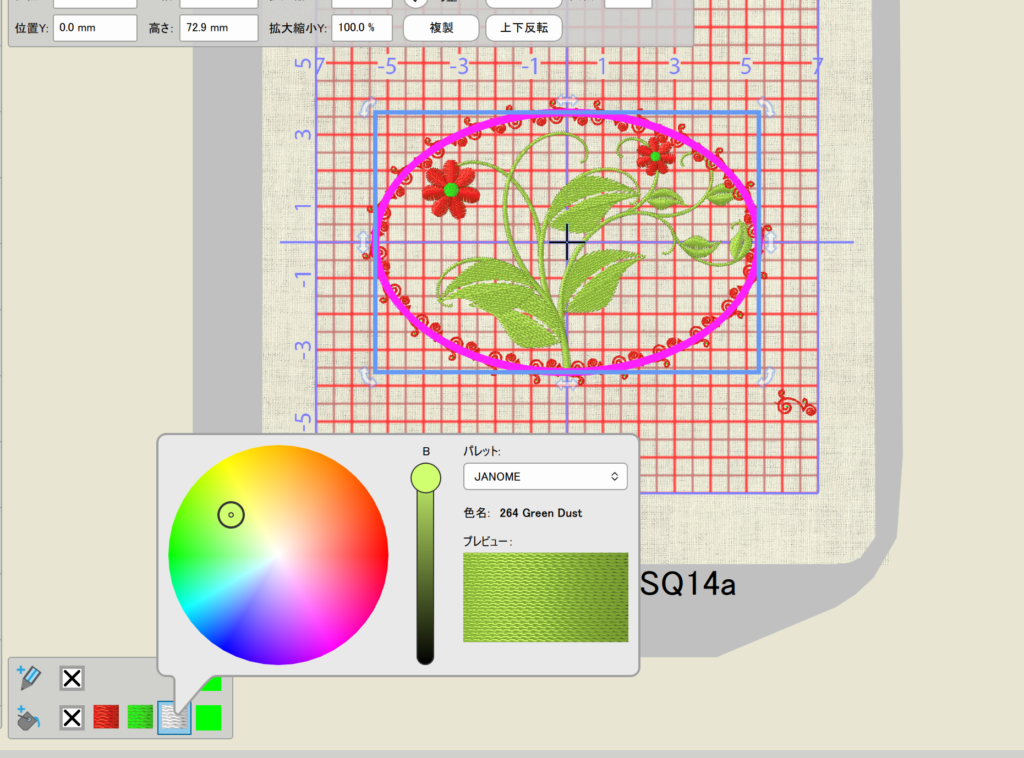
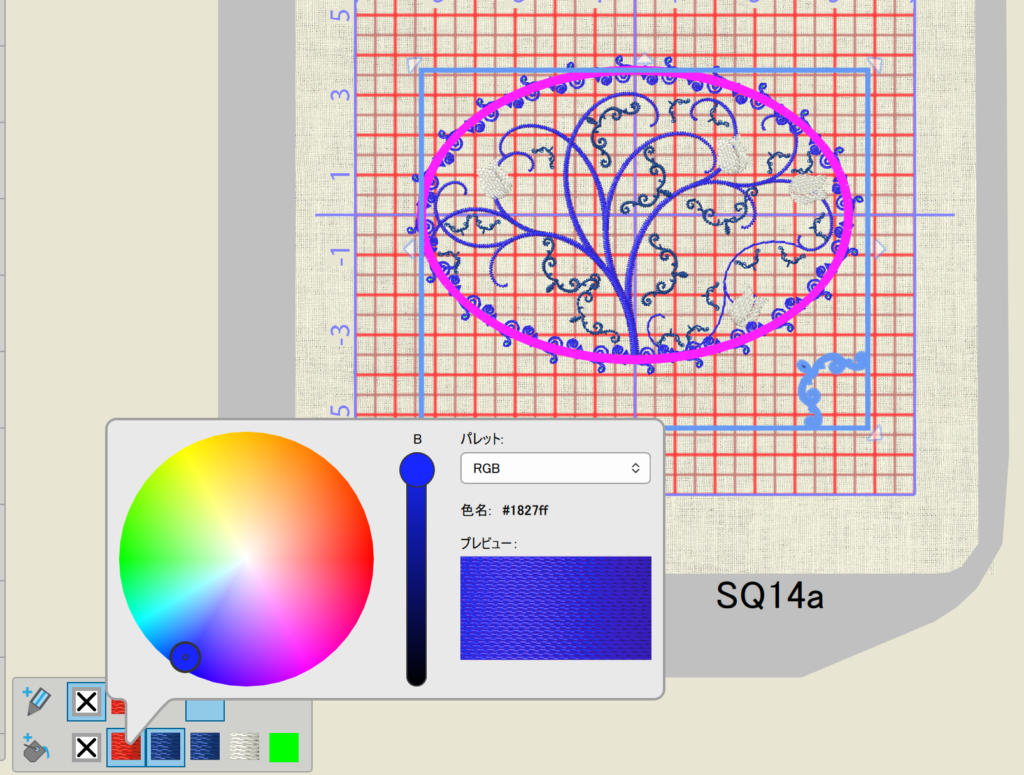
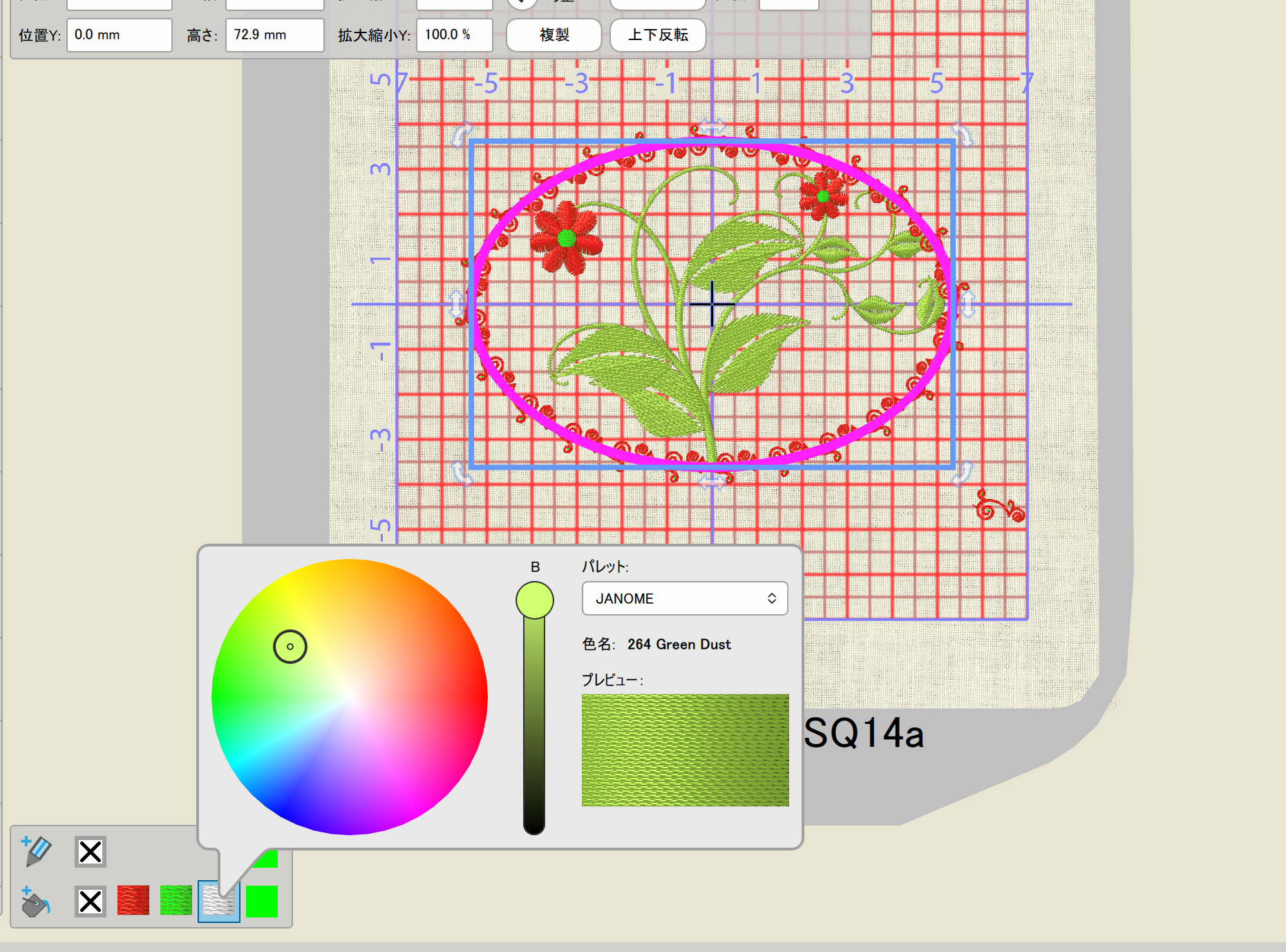
葉の色を変更する

現在の色(白)を選択→ダブルクリック→好きな色を選択

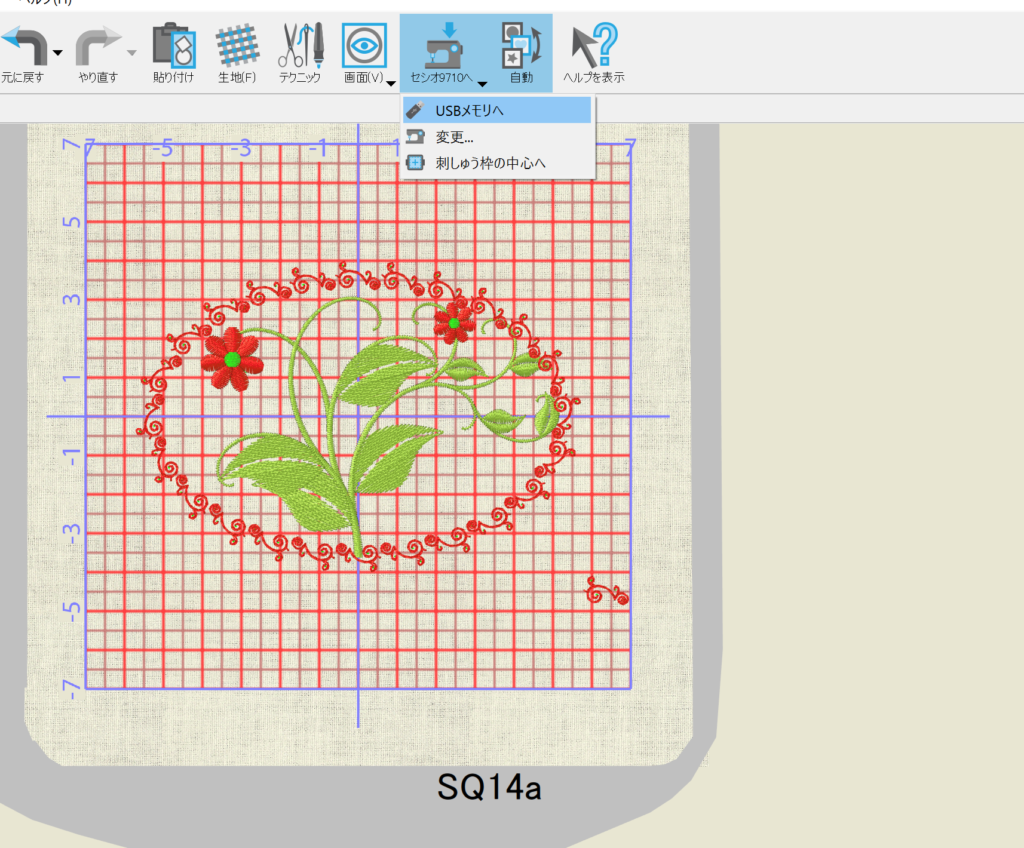
完成。刺繡データを保存する

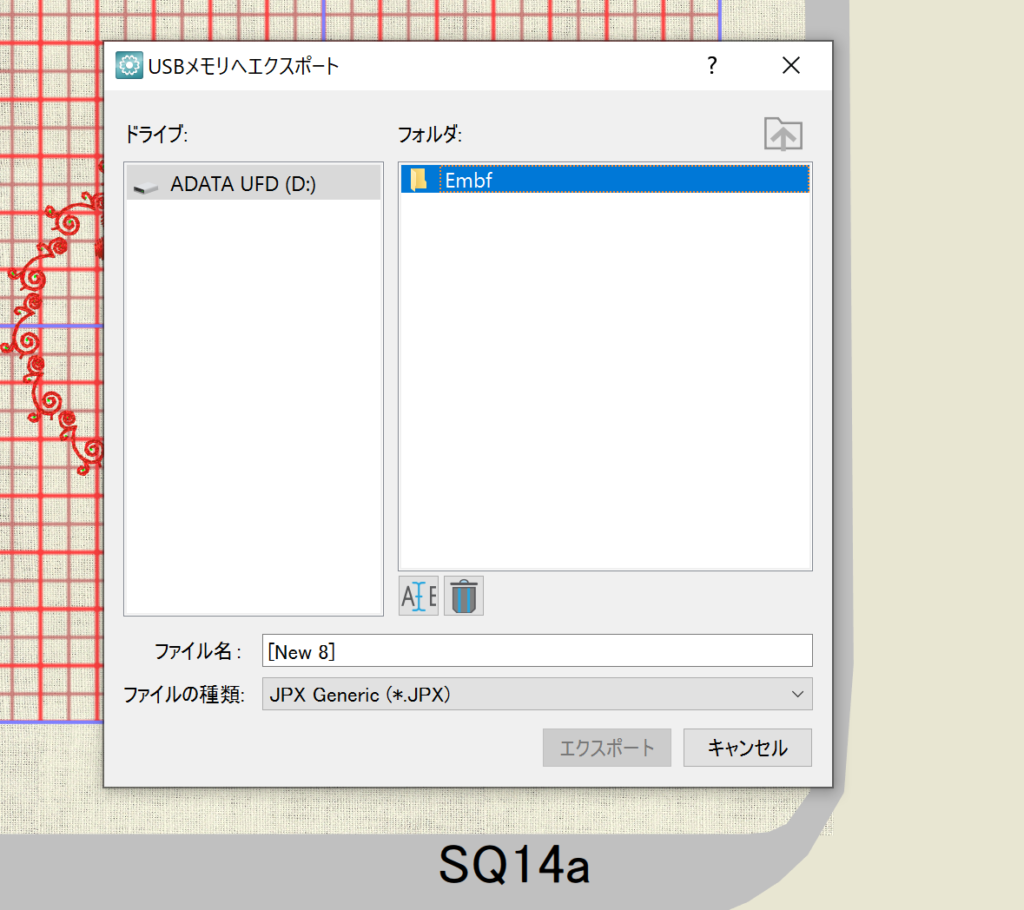
データ保存し使用先のミシン型番に変更→「USBメモリへ」
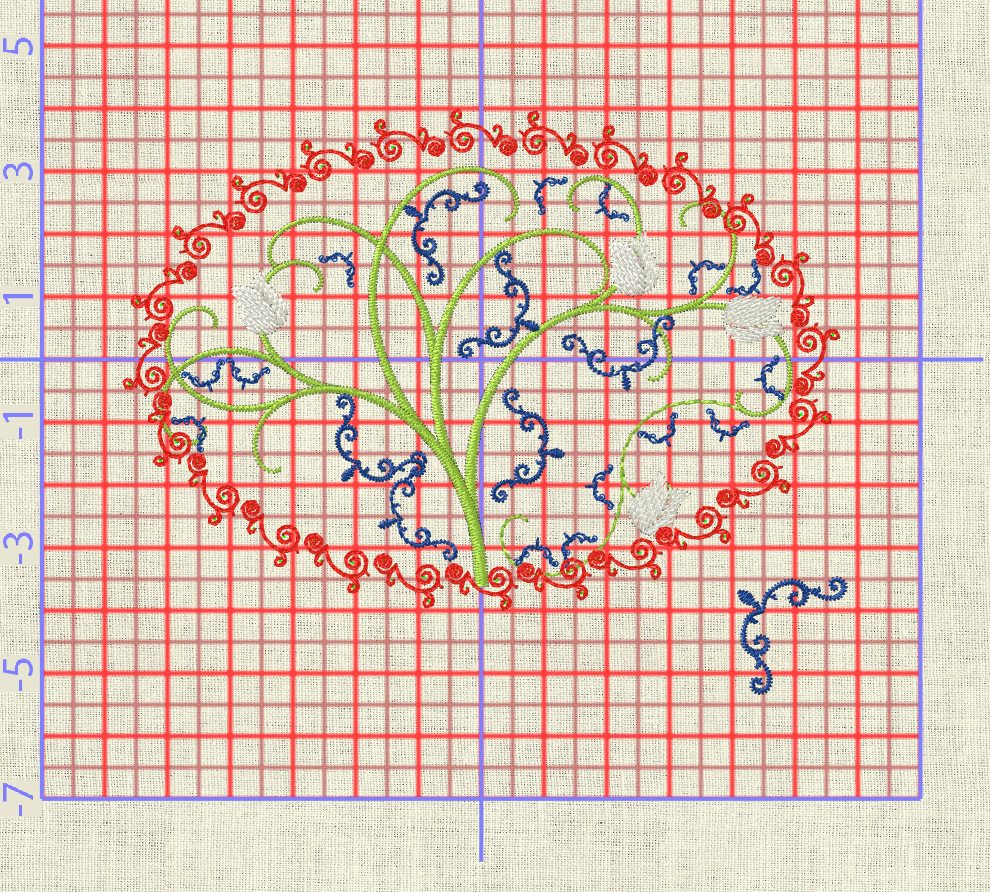
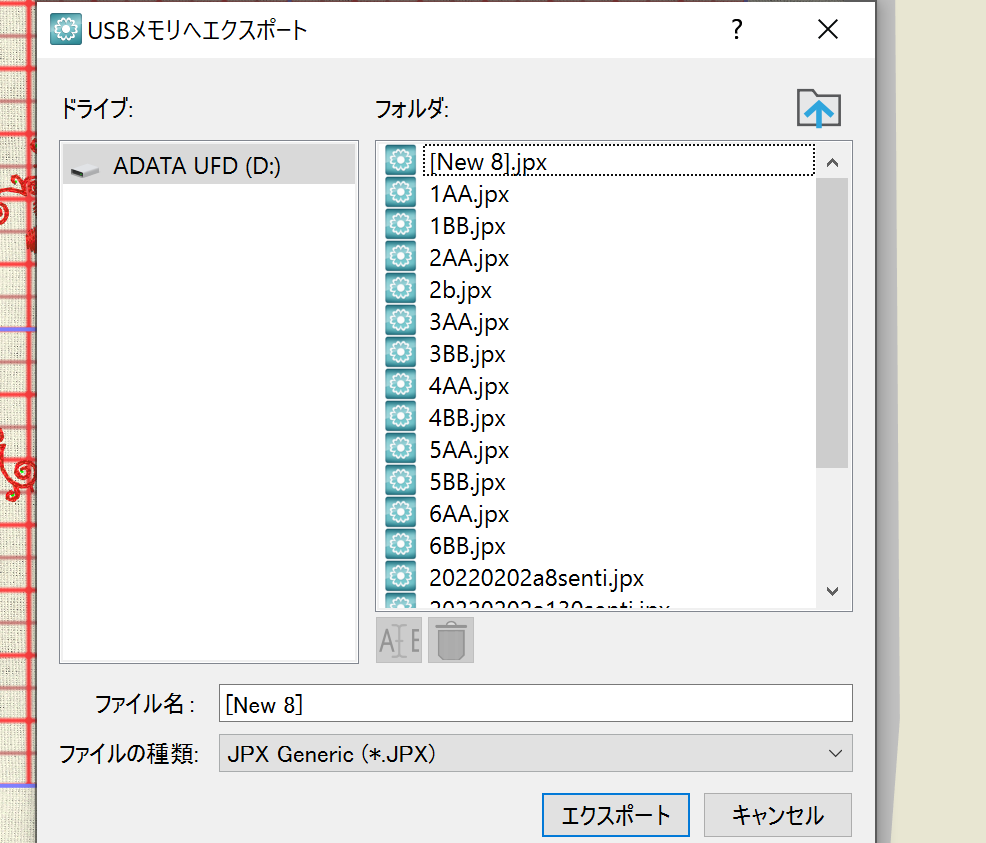
刺繡データを保存するドライブ(ここではUSBメモリ)選択→フォルダEmbf(自動生成フォルダ)→ダブルクリック
エクスポート
同じようにクリップアートから図を呼び出し花の位置に配置してみる
モチーフを葉の位置に配置してみる
色も変えてみる。全く違った印象

連続コピー機能やクリップアート挿入から配置機能は、想定した結果になることが少ないような気がする。それもまた面白い。
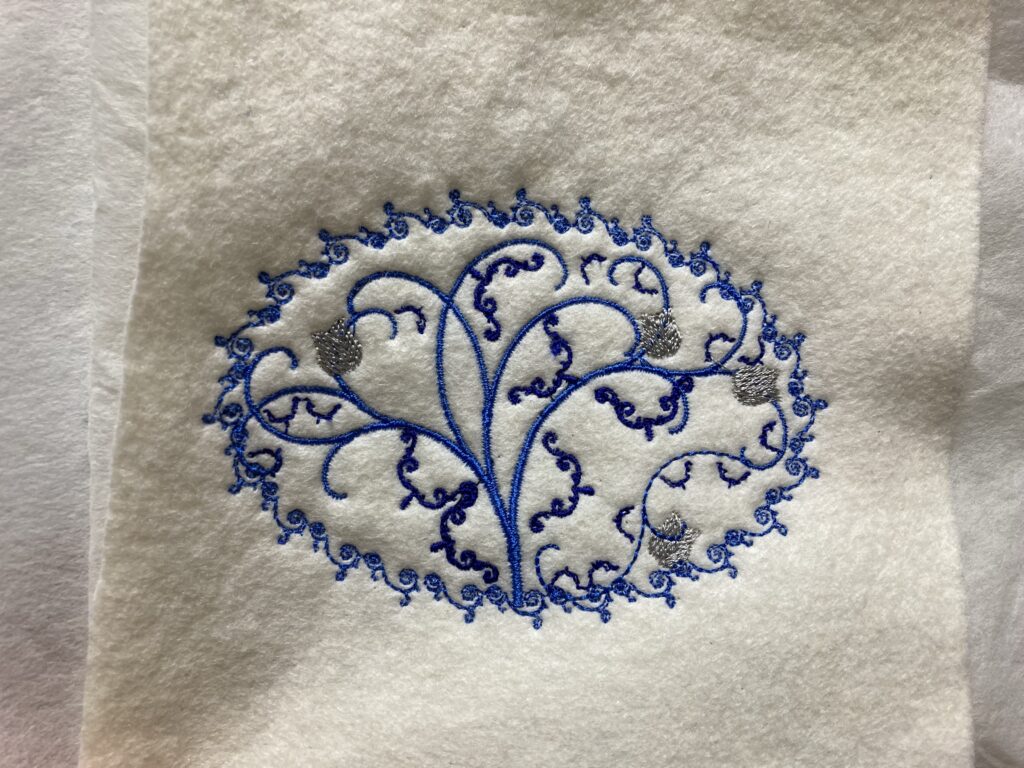
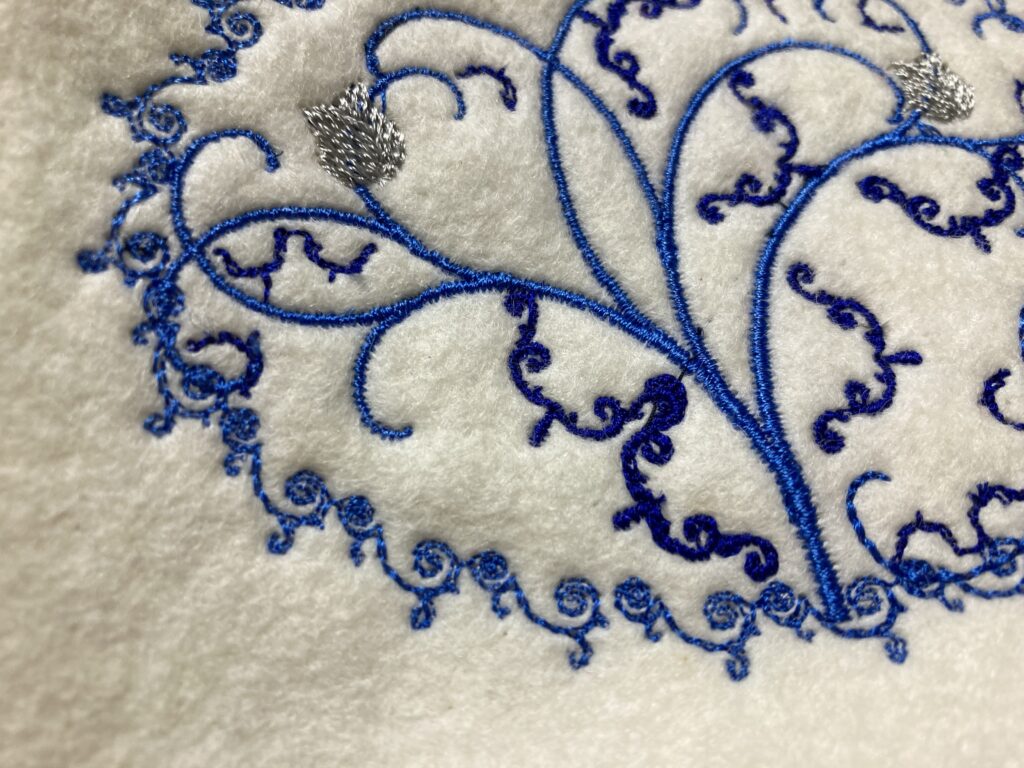
実際にUSBメモリにデータを送って、JANOME セシオ9710で刺繍をしてみた
生地は接着芯+白いフェルト

適当に選んだ青い刺繍糸2種類と花の部分はシルバー

コメント

タイトルとURLをコピーしました