データ保存

刺繡データ

ジャノメ アーティスティックデジタイザー(JANOME artistic digitizer)で写真に撮った手描きのイラストからオートデジタイズ-色数5ー

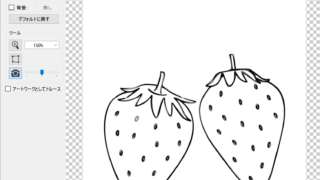
手描きイラストからジャノメ アーティスティックデジタイザー(JANOME artistic digitizer)でオートデジタイズする。今回は手描きのイラストを用意し、PCに搭載されているカメラで撮影したものを使用する。「開く」→「カメラロ...
刺繡データ

ジャノメ アーティスティックデジタイザー(JANOME artistic digitizer)で手描きのイラストからオートデジタイズ(2)

色鉛筆を使用して薄いタッチで描いたイラストをオートデジタイズしてみる。白地の紙に「黒」「赤」「青」「ピンク」の4色の色鉛筆で描いた絵塗りつぶし少なくはっきりしたタッチではないこれをオートデジタイズするとどうなるか試してみた「新規作成」→「開...
刺繡データ

ジャノメ アーティスティックデジタイザー(JANOME artistic digitizer)で手描きのイラストからオートデジタイズ

Windows「カメラアプリ」を起動 ー「ここに入力して検索」に「camera」と入力する手描きイラストを「アウトカメラ」で撮影オートデジタイズの際に不要な部分を切り取るのでこの時点では目的のものが全体入っていればよい「カメラ」マークで撮影...
刺繡データ

ジャノメ アーティスティックデジタイザー(JANOME artistic digitizer)で画像データを読み込んで編集する

画像データをもとに刺繡データを作成する方法新規作成→「開く」画像データを選択「オートデジタイズ/アウトラインにトレース」を選択→「OK」「トレース」現在は背面も刺繡される設定になっている。今回はイラスト部分だけを刺繡データにしたい「範囲選択...
刺繡データ

ジャノメ アーティスティックデジタイザー(JANOME artistic digitizer)でウェルカムボードのデザイン

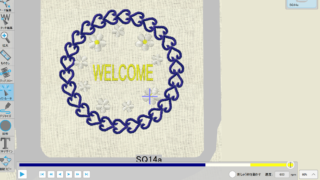
artistic digitizerを立ち上げる「ツール」→「クリップアート」→「クリップアート挿入」名前検索欄に「borders」の綴りを入力→縁取りのモチーフ配置ミシン型番→「刺しゅう枠の中心へ」中心になったさらにデコレーションを追加す...
刺繡データ

ジャノメ アーティスティックデジタイザー(JANOME artistic digitizer)でロゴの刺繡データ

artistic digitizerを立ち上げる「図形」→「正/長方形」→配置ホテルにあるような生地と同色で刺繡されたタオルのイメージ範囲のベースをベタ(畳)よりも薄くしたい「図面」→「ツールバー」→「オブジェクトのプロパティ」→☑標準ツー...
刺繡データ

ジャノメ アーティスティックデジタイザー(JANOME artistic digitizer)連続コピーで花柄デザインとクリップアート置換

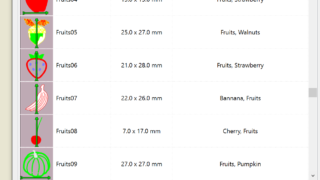
artistic digitizer立ち上げ→図形→円形 刺しゅう枠の中心へ中心に位置した。右クリック→連続コピー→花装飾の作成好きな花と葉のモチーフを選択自動で円形範囲内に配置された「花」部分を別のモチーフに置換してみる「ツール」→「クリ...
刺繡データ

ジャノメ アーティスティックデジタイザー(JANOME artistic digitizer)クリップアート配置と保存

artistic digitizerを立ち上げる図形→円→適当な大きさにして置く(次の操作で中心に移動させるので適当なところでOK)これで刺繍デザインの範囲が決定した「刺しゅう枠の中心へ」で移動