USB保存

刺繡データ

ジャノメ アーティスティックデジタイザー(JANOME artistic digitizer)で単純な形のワッペンを量産(さくら柄)

イラストを参考にオートデジタイズするアウトラインを二重にして八重桜ぽく約3cmの枠(アウトラインをサテンで、幅設定2mm)詰めて配置ピンク×ミントグリーンの組み合わせが可愛い
刺繡データ

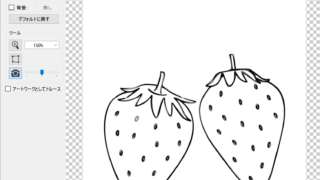
ジャノメ アーティスティックデジタイザー(JANOME artistic digitizer)で画像データを読み込んで編集する

画像データをもとに刺繡データを作成する方法新規作成→「開く」画像データを選択「オートデジタイズ/アウトラインにトレース」を選択→「OK」「トレース」現在は背面も刺繡される設定になっている。今回はイラスト部分だけを刺繡データにしたい「範囲選択...
刺繡データ

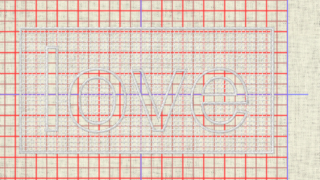
ジャノメ アーティスティックデジタイザー(JANOME artistic digitizer)でロゴの刺繡データ

artistic digitizerを立ち上げる「図形」→「正/長方形」→配置ホテルにあるような生地と同色で刺繡されたタオルのイメージ範囲のベースをベタ(畳)よりも薄くしたい「図面」→「ツールバー」→「オブジェクトのプロパティ」→☑標準ツー...
刺繡データ

ジャノメ アーティスティックデジタイザー(JANOME artistic digitizer)連続コピーで花柄デザインとクリップアート置換

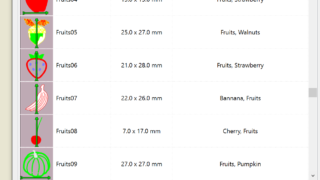
artistic digitizer立ち上げ→図形→円形 刺しゅう枠の中心へ中心に位置した。右クリック→連続コピー→花装飾の作成好きな花と葉のモチーフを選択自動で円形範囲内に配置された「花」部分を別のモチーフに置換してみる「ツール」→「クリ...
刺繡データ

ジャノメ アーティスティックデジタイザー(JANOME artistic digitizer)クリップアート配置と保存

artistic digitizerを立ち上げる図形→円→適当な大きさにして置く(次の操作で中心に移動させるので適当なところでOK)これで刺繍デザインの範囲が決定した「刺しゅう枠の中心へ」で移動